WPS 文档电脑版,文字与文本边框距离设置秘籍
WPS 文档是我们日常办公和学习中常用的工具之一,在处理文档时,合理设置文字和文本边框的距离能让文档更加美观和规范,我将为您详细介绍电脑版 WPS 文档调整文本框中文字与边框距离的方法。
中心句:WPS 文档在日常工作和学习中应用广泛,合理设置文字与边框距离很重要。
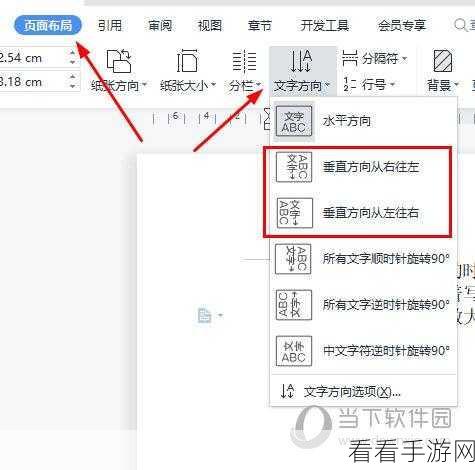
打开您的 WPS 文档,并找到需要调整文字与边框距离的文本框,选中这个文本框,您会在菜单栏中看到“绘图工具”选项。
中心句:第一步是打开 WPS 文档并选中要调整距离的文本框,找到“绘图工具”选项。
在“绘图工具”中,找到“轮廓”这一功能,点击“轮廓”后,会出现一个下拉菜单,在其中选择“更多设置”。
中心句:然后在“绘图工具”里找到“轮廓”功能,点击选择“更多设置”。
这时,会弹出一个“设置对象格式”的对话框,在这个对话框中,切换到“文本框”选项卡。
中心句:弹出“设置对象格式”对话框,切换到“文本框”选项卡。
在“文本框”选项卡中,您可以看到“内部边距”这一项,通过调整“上”“下”“左”“右”的数值,就能够改变文字与边框之间的距离,调整完毕后,点击“确定”按钮即可。
中心句:在“文本框”选项卡中通过调整“内部边距”的数值改变距离,完成后点击“确定”。
按照以上步骤操作,您就能轻松调整 WPS 文档中文本框内文字与边框的距离,让您的文档更加出色。
参考来源:WPS 官方帮助文档及个人实际操作经验总结。
希望这篇攻略能够帮助到您,让您在使用 WPS 文档时更加得心应手。
