WPS 表格秘籍,色条显示与数据隐藏的神奇设置
在日常办公中,WPS 表格的使用十分频繁,而如何巧妙地设置 Excel 表格数据以色条显示并隐藏数据,成为了不少用户关心的问题,就为您详细介绍 WPS 表格设置显示数据条但不显示数据的方法。
要实现这一设置,首先得明确我们的目标,我们希望通过色条直观地展现数据的大小趋势,同时又能隐藏具体的数据,达到简洁又美观的效果。
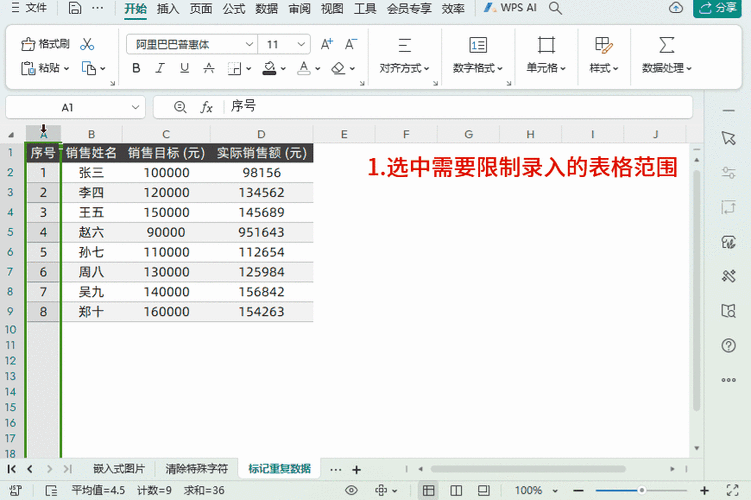
接下来就是具体的操作步骤,打开 WPS 表格,选中需要设置的数据区域,点击“开始”选项卡中的“条件格式”按钮,在弹出的下拉菜单中,选择“数据条”选项,会出现多种数据条样式供您选择,您可以根据自己的喜好和需求进行挑选。
在选择好数据条样式后,还需要进一步设置以隐藏数据,再次点击“条件格式”按钮,选择“管理规则”选项,在弹出的“条件格式规则管理器”窗口中,找到刚才设置的数据条规则,点击“编辑规则”按钮。
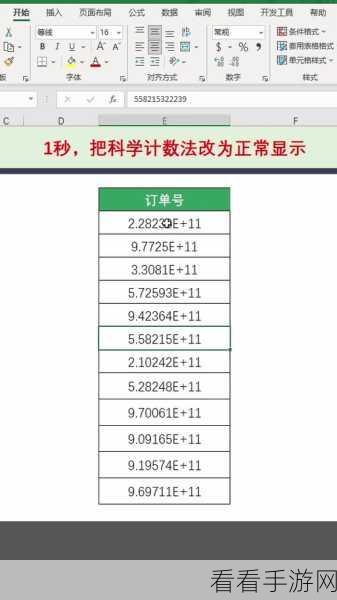
在“编辑格式规则”对话框中,将“仅显示数据条”选项勾选上,然后点击“确定”按钮,这样,就成功实现了以色条显示数据同时隐藏数据的效果。
需要注意的是,在进行设置的过程中,要确保数据的准确性和完整性,如果数据存在错误或者缺失,可能会影响到最终的显示效果。
掌握 WPS 表格中这一独特的设置技巧,能够让您的表格更加清晰、美观,大大提高工作效率。
文章参考来源:WPS 表格官方帮助文档及个人实践经验总结。
