轻松掌握!PPT 点击文字跳转指定页面秘籍
在日常的演示文稿制作中,想必很多人都希望实现点击文字就能跳到指定页面的效果,这不仅能让演示更加流畅自然,还能增强与观众的互动性,就为您详细介绍 PPT 点击文字跳到指定页面的方法。
要实现这一功能,第一步是选中文本框,在 PPT 中,找到您想要设置跳转的文字所在的文本框,这是操作的基础。
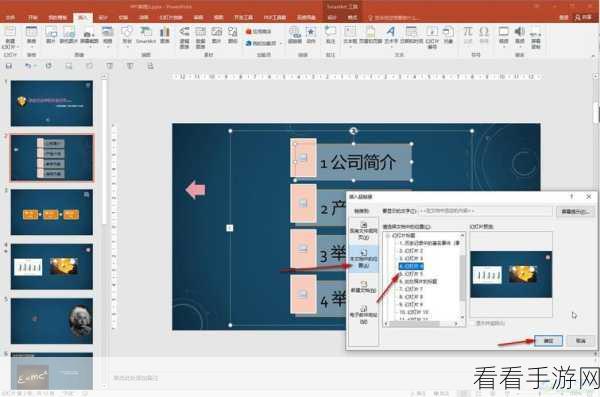
为选好的文本框添加超链接,点击右键,在弹出的菜单中选择“超链接”选项,然后在超链接设置窗口中,选择“本文档中的位置”。
之后,在“请选择文档中的位置”列表中,找到您希望跳转到达的目标页面,选中它并点击“确定”按钮。
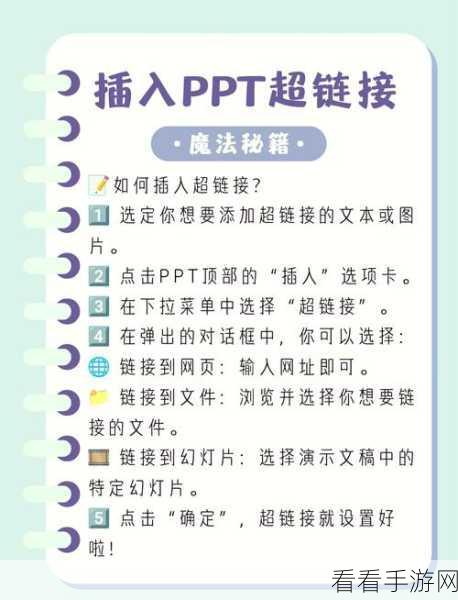
需要注意的是,设置好超链接后,最好进行测试,在演示模式下点击设置好的文字,查看是否能准确跳转到指定页面,如果出现问题,可以重新检查设置步骤,确保每个环节都没有差错。
通过以上简单的步骤,您就能轻松让 PPT 中的文字实现点击跳转指定页面的功能,为您的演示增添更多精彩和便利。
文章参考来源:PPT 相关技术论坛及个人实践经验总结。
