Excel 二级下拉菜单制作秘籍,详细步骤大揭秘
在日常办公中,Excel 表格的运用极其广泛,二级下拉菜单的制作能够大大提升数据录入的效率和准确性,就让我们一同来探索 Excel 制作二级下拉菜单的精妙方法。
要成功制作二级下拉菜单,首先得准备好相关的数据,我们需要明确一级菜单和二级菜单的内容,并将其分别整理在不同的列中,一级菜单可以是省份,二级菜单则是对应省份的城市。
我们需要定义名称,选中一级菜单的列数据,点击“公式”选项卡中的“定义名称”,为其赋予一个明确且易于识别的名称,同样,对二级菜单的列数据也进行这样的操作。
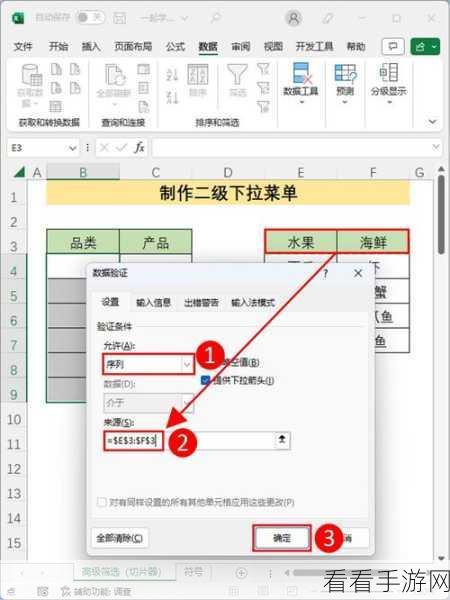
就是关键的设置步骤,选中需要添加下拉菜单的单元格,点击“数据验证”,在“设置”选项卡中,允许选择“序列”,在“来源”处输入刚才定义的一级菜单名称。

完成一级下拉菜单的设置后,再为二级下拉菜单进行操作,选中与一级菜单对应的单元格区域,同样点击“数据验证”,在“设置”选项卡中,允许选择“序列”,在“来源”处输入一个公式,以关联对应的二级菜单数据。
通过以上步骤,一个实用的 Excel 二级下拉菜单就制作完成啦!在实际操作中,您可能会遇到一些小问题,但只要耐心细致,按照步骤逐步进行,相信一定能够顺利完成。
参考来源:办公软件使用技巧相关资料。
这篇攻略旨在帮助您轻松掌握 Excel 二级下拉菜单的制作方法,让您的办公效率更上一层楼!
