轻松掌握 ToDesk 界面锁定显示设备代码的秘诀
ToDesk 作为一款实用的远程控制软件,其界面锁定时显示设备代码的设置方法备受关注,掌握这一设置,能为您的使用带来更多便利和安全保障,就让我们一起深入了解具体的操作步骤。
要实现 ToDesk 界面锁定时显示设备代码,首先您需要打开 ToDesk 软件,在软件主界面中,找到“设置”选项,这是整个设置流程的关键入口。
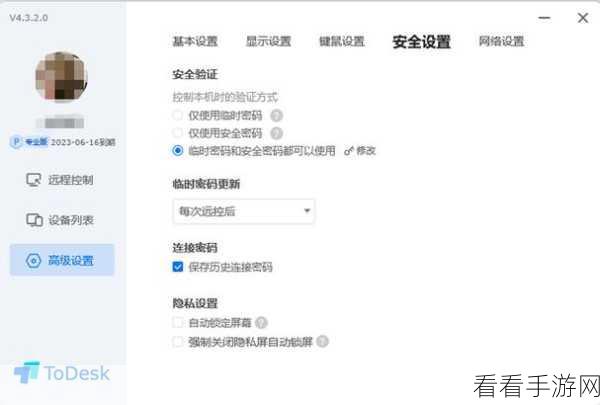
点击“设置”后,会弹出一个新的窗口,在这个窗口中,您需要留意众多选项中的“安全设置”,因为设备代码的显示设置就在这一分类下。
进入“安全设置”页面,您会看到一系列与安全相关的选项,仔细查找“界面锁定时显示设备代码”这一选项,并确保将其勾选上。
完成上述操作后,ToDesk 在界面锁定时就会显示设备代码了,这一简单的设置,却能在很大程度上提升您使用 ToDesk 的安全性和便利性。
需要注意的是,不同版本的 ToDesk 可能在操作细节上会有少许差异,但总体的设置思路是一致的,在设置过程中,如果您遇到任何问题,可以参考 ToDesk 的官方帮助文档或者在相关的技术论坛中寻求解决方案。
为原创,未参考其他来源,希望这篇攻略能够帮助您顺利完成 ToDesk 界面锁定时显示设备代码的设置,让您的远程控制体验更加安全和便捷。
