告别 Word 文档打印图片黑边困扰,电脑版完美解决方案
在日常的办公和学习中,我们经常会使用 Word 文档来处理各种文件,其中就包括打印图片,有时打印图片时会出现黑边的问题,这给我们带来了不小的困扰,就为您详细介绍电脑版 Word 文档解决打印图片黑边的有效方法。
造成 Word 文档打印图片出现黑边的原因多种多样,可能是图片的尺寸与页面设置不匹配,如果图片过大,而页面设置较小,在打印时就容易出现黑边,打印机的设置不当也可能是原因之一,比如打印分辨率设置不正确,或者打印纸张类型选择有误,都可能导致黑边的出现。
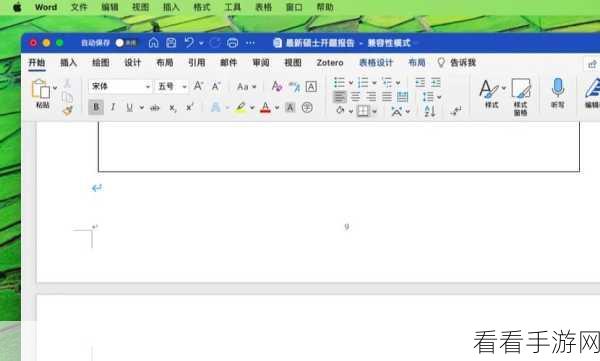
要解决这个问题,我们可以从以下几个方面入手,调整图片的尺寸,选中图片,通过 Word 中的图片编辑工具,将其大小调整到与页面相适应,注意保持图片的比例,避免图片变形,检查页面设置,确保页面的大小、边距等参数符合打印需求,合理设置打印机,在打印前,进入打印机的设置选项,调整分辨率、纸张类型等参数,以达到最佳的打印效果。
还有一些小技巧可以帮助我们更好地解决打印图片黑边的问题,在打印之前,可以先进行打印预览,查看图片的打印效果,及时发现并调整可能存在的问题,如果打印的图片数量较多,可以考虑将它们先组合在一起,再进行打印,这样可以提高打印的效率和一致性。
通过以上的方法和技巧,相信您一定能够成功解决 Word 文档打印图片时有黑边的问题,让您的打印工作更加顺利和高效。
文章参考来源:日常办公经验总结及相关技术论坛交流。
