轻松搞定 WPS PPT 文字底色设置秘籍
WPS PPT 作为一款常用的办公软件,给文字添加底色是一项实用的操作技巧,掌握这个技巧,能让您的演示文稿更加出彩。
在 WPS PPT 中设置文字底色,其实步骤并不复杂,首先打开 WPS PPT 软件,选中您需要添加底色的文字,然后在菜单栏中找到“字体”选项,点击进入,在弹出的字体设置窗口中,您会看到“文本效果”这一选项,点击它,在“文本效果”中,您可以找到“填充”这一功能,这里就是设置文字底色的地方,您可以选择系统预设的颜色,也可以自定义您喜欢的颜色,设置好颜色后,点击确定,文字底色就添加成功了。
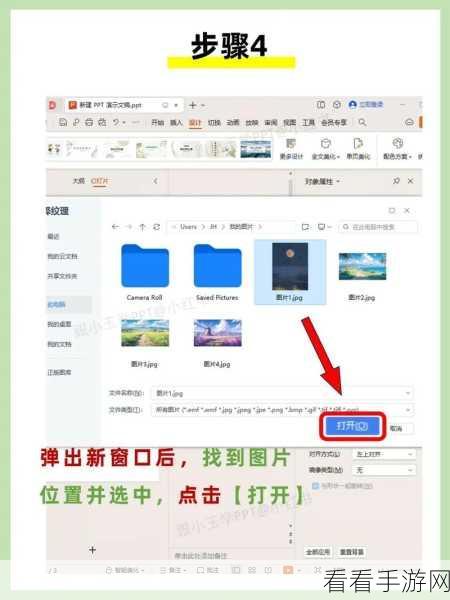
需要注意的是,在选择底色时,要考虑整体的配色方案,确保文字底色与整个演示文稿的风格协调一致,如果您想要更改已经设置好的文字底色,只需要重复上述步骤,重新选择颜色即可。
除了单一的颜色填充,WPS PPT 还提供了渐变、图案等多种填充效果,您可以根据具体的需求和文稿的主题进行选择,如果您的演示文稿是关于科技主题的,那么可以选择一些具有科技感的渐变底色;如果是关于儿童教育的,可以选择一些活泼可爱的图案底色。
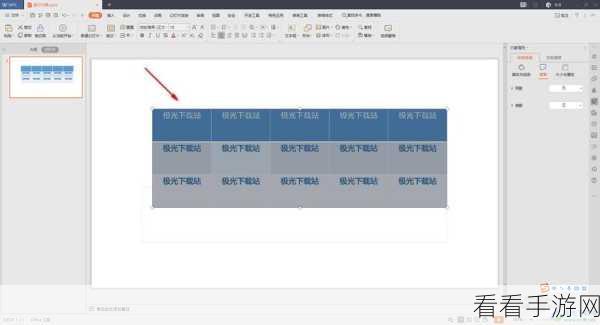
熟练掌握 WPS PPT 文字底色的设置方法,能让您在制作演示文稿时更加得心应手,为您的工作和学习带来便利。
文章参考来源:WPS 官方帮助文档及个人实践经验总结。
