轻松掌握!PS 裁剪 GIF 动图的秘籍大公开
Photoshop 作为一款强大的图像处理软件,裁剪 GIF 动图的功能备受用户关注,学会这一技巧,能让您在图像编辑中更加得心应手。
要成功裁剪 GIF 动图,我们首先得明确几个关键步骤,第一步,打开 Photoshop 软件并导入您想要裁剪的 GIF 动图,在导入过程中,确保软件版本支持该格式的文件读取,以免出现错误。
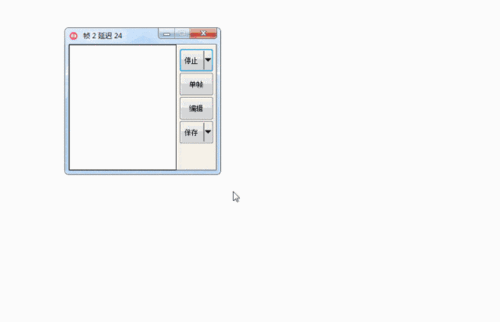
选择裁剪工具,这个工具在工具栏中很容易找到,它的图标通常是一个带有直角的矩形。
在图像上拖动鼠标,确定您想要保留的部分,这时候,您可以根据自己的需求和审美,灵活调整裁剪框的大小和位置。
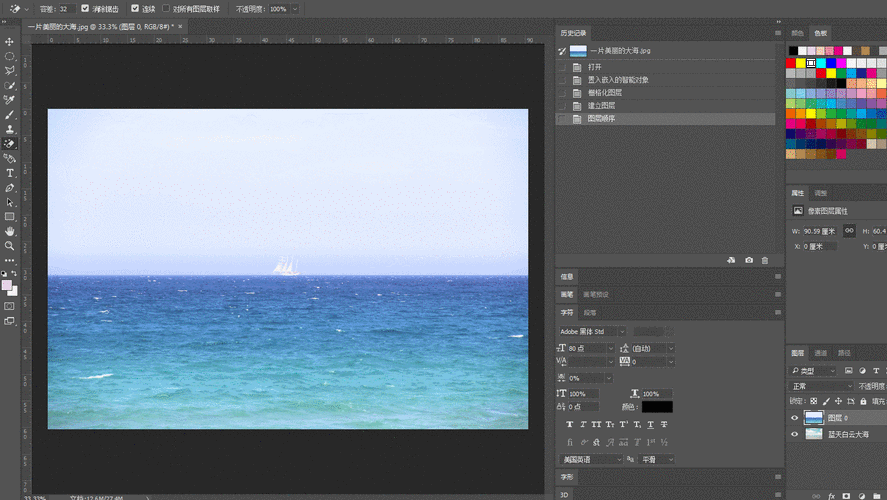
当裁剪框确定好后,按下回车键或者点击软件界面上的确认按钮,即可完成裁剪操作。
需要注意的是,裁剪后的 GIF 动图可能会出现一些质量上的变化,图像可能会变得模糊或者出现卡顿,这时候,您可以适当调整图像的参数,以优化最终效果。
如果您对裁剪的结果不满意,还可以使用撤销功能重新进行操作,Photoshop 提供了丰富的撤销选项,让您能够轻松回到之前的步骤,重新调整。
掌握 PS 裁剪 GIF 动图的方法并不复杂,只要按照上述步骤,多实践多尝试,您一定能裁剪出满意的作品。
文章参考来源:个人经验及相关软件教程整理。
