WPS Word 段落标记替换及空白段落快速删除秘籍
在日常的文档处理中,WPS Word 里段落之间的处理常常让人感到棘手,尤其是当段落之间空白太多时,如何有效地进行处理成为了许多用户关注的焦点,就让我们一起来探索 WPS Word 中替换段落标记以及快速删除段落之间过多空白的方法。
想要实现段落标记的替换,我们需要先打开 WPS Word 文档,在菜单栏中找到“查找和替换”选项,点击进入,在弹出的对话框中,切换到“替换”选项卡,在“查找内容”框中输入需要查找的段落标记符号,在“替换为”框中输入想要替换成的内容,完成输入后,点击“全部替换”按钮,即可完成段落标记的替换操作。
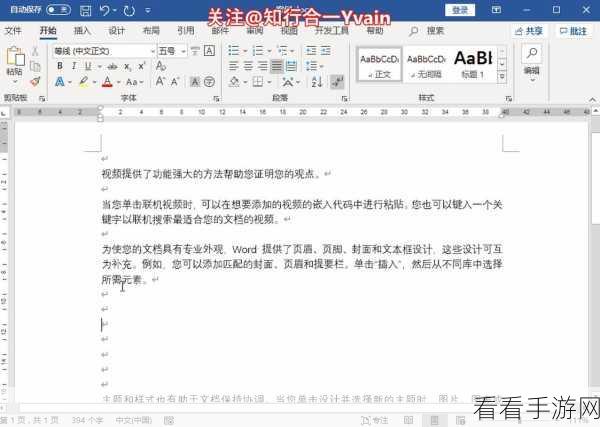
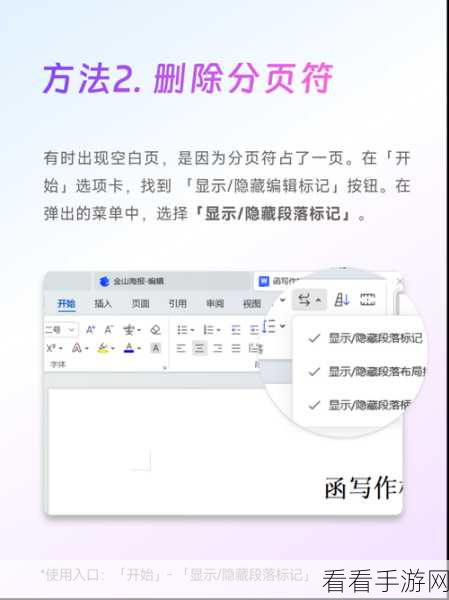
而对于段落之间空白太多的情况,我们可以通过以下步骤来快速删除,选中需要处理的段落,在“段落”设置中,找到“间距”选项,将段前和段后的间距数值调整为合适的大小,通常设置为 0 或者较小的数值,还可以检查是否存在多余的换行符,如有,将其删除。
掌握这些 WPS Word 中关于段落标记替换和段落之间空白删除的方法,能够大大提高我们的文档处理效率,让我们的文档更加规范、整洁。
文章参考来源:个人实践经验总结。
