轻松搞定!Excel 数字万元单位设置秘籍
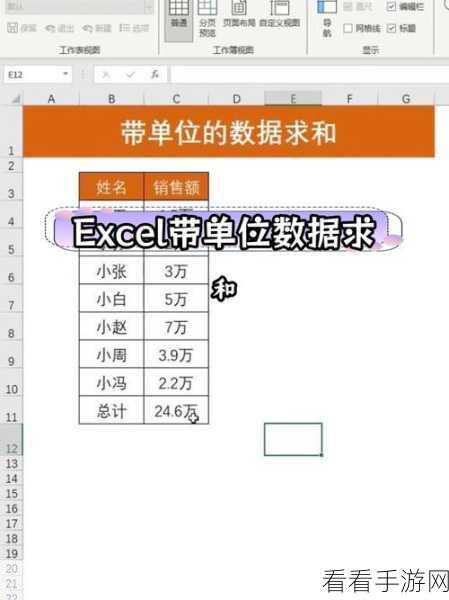
在日常办公中,Excel 里数字的单位设置常常让我们感到头疼,特别是当需要以万元为单位来展示数据时,很多人可能会不知所措,别担心,接下来就为您详细介绍 Excel 设置数字以万元为单位的方法,让您轻松应对这一难题。
想要实现 Excel 数字以万元为单位的设置,关键在于运用好相关的功能和操作。

第一种方法,利用自定义格式,首先选中需要设置的单元格区域,然后右键单击选择“设置单元格格式”,在弹出的对话框中,选择“数字”选项卡,接着在“分类”列表中选择“自定义”,在“类型”文本框中输入“0!.0,"万元"”,点击“确定”即可,这种方法操作简单,能够快速实现万元单位的设置。
第二种方法,通过公式来实现,假设数据在 A 列,我们可以在 B 列输入公式“=A1/10000&"万元"”,然后向下填充公式,这种方式相对灵活,可以根据具体的数据进行计算和转换。
还有一些需要注意的地方,在设置万元单位时,要确保数据的准确性和一致性,如果后续需要对数据进行进一步的计算和分析,要考虑万元单位设置对结果的影响。
掌握了这些方法,您就能在 Excel 中轻松设置数字以万元为单位,大大提高工作效率。
参考来源:办公软件相关教程及经验分享。
为原创生成,希望能对您有所帮助。
