轻松搞定 WPS Excel 表格下拉公式自动计算难题
在日常办公中,使用 WPS Excel 表格时,您是否遇到过下拉公式却不自动计算的困扰?别担心,今天就为您详细解析这个问题的解决方法,让您的工作效率大幅提升。
WPS Excel 表格是一款强大的办公工具,但有时也会出现一些小状况,比如下拉公式不自动计算,这会给我们的工作带来诸多不便,造成这种情况的原因可能有多种,下面为您逐一分析并提供相应的解决办法。
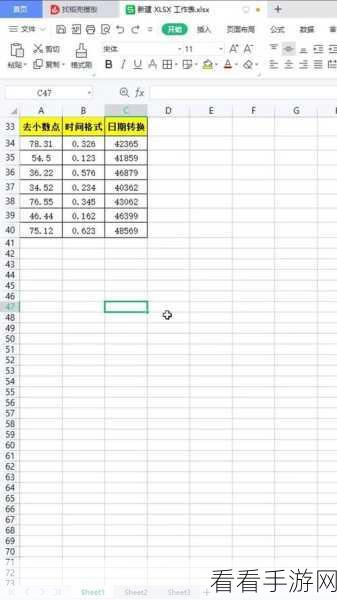
中心句:WPS Excel 表格有时会出现下拉公式不自动计算的情况。
检查一下表格的计算选项设置,可能是设置为了手动计算而非自动计算,您可以通过以下步骤进行更改:点击“文件”选项卡,选择“选项”,在弹出的对话框中找到“重新计算”选项,确保“自动重算”被勾选。
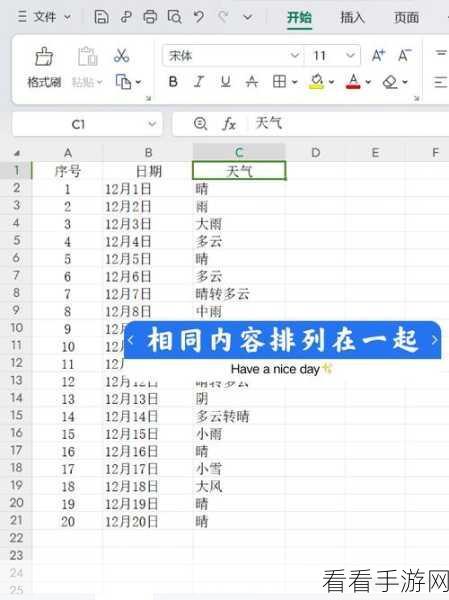
中心句:要检查表格的计算选项设置,确保勾选“自动重算”。
可能是公式本身存在问题,比如引用的单元格数据错误,或者公式的语法有误,这就需要您仔细检查公式,确保其准确性。
中心句:公式本身存在问题也可能导致下拉不自动计算,需仔细检查。
如果表格中的数据量过大,也可能影响自动计算的速度,在这种情况下,您可以尝试分批处理数据,或者优化表格结构,减少不必要的计算。
中心句:数据量过大可能影响自动计算速度,可尝试分批处理或优化表格结构。
遇到 WPS Excel 表格下拉公式不自动计算的问题,不要慌张,按照上述方法逐一排查,相信您一定能够顺利解决,让表格计算更加高效便捷。
参考自 WPS 官方帮助文档以及相关办公软件使用经验。
