轻松搞定 360 极速浏览器清理提醒设置秘籍
在当今数字化的时代,浏览器的使用频率极高,而 360 极速浏览器凭借其出色的性能和丰富的功能,受到了众多用户的青睐,开启清理提醒功能对于保持浏览器的良好运行状态至关重要,就让我们一起深入了解 360 极速浏览器开启清理提醒的具体方法。
中心句:360 极速浏览器因出色性能和丰富功能受用户青睐,开启清理提醒功能很重要。
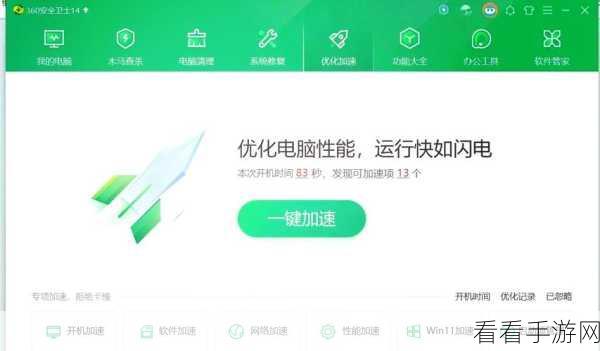
要开启 360 极速浏览器的清理提醒,第一步需要打开浏览器的设置选项,您可以在浏览器界面的右上角找到一个类似齿轮的图标,点击它就能进入设置页面。
中心句:开启 360 极速浏览器清理提醒,第一步是打开浏览器设置选项。
进入设置页面后,您需要在众多的选项中找到“隐私和安全”这一项,这一项中包含了与浏览器清理和隐私保护相关的各种设置。
中心句:第二步是在设置页面众多选项中找到“隐私和安全”。
在“隐私和安全”页面中,您会看到“清理浏览数据”的相关设置,您可以勾选“开启清理提醒”的选项,然后根据自己的需求选择提醒的频率,比如每天、每周或者每月。
中心句:在“隐私和安全”页面中勾选“开启清理提醒”并选择提醒频率。
完成上述操作后,点击“保存”或者“确定”按钮,您就成功开启了 360 极速浏览器的清理提醒功能,之后,浏览器会按照您设定的频率提醒您进行清理,让您的浏览器始终保持良好的运行状态。
中心句:完成操作并点击保存或确定,成功开启清理提醒功能。
通过以上简单的几步操作,您就能轻松开启 360 极速浏览器的清理提醒功能,为您的上网体验保驾护航,希望这个攻略对您有所帮助!
文章参考来源:360 极速浏览器官方帮助文档。
