轻松搞定!电脑版 WPS 文档导入 PDF 文件秘籍
在日常办公中,我们常常会遇到需要将 PDF 文件放入 WPS 文档的情况,这看似简单的操作,却可能让一些朋友感到困惑,别担心,下面就为您详细介绍电脑版 WPS 文档导入 PDF 文件的方法。
中心句:在日常办公中会常遇到将 PDF 文件放入 WPS 文档的需求。
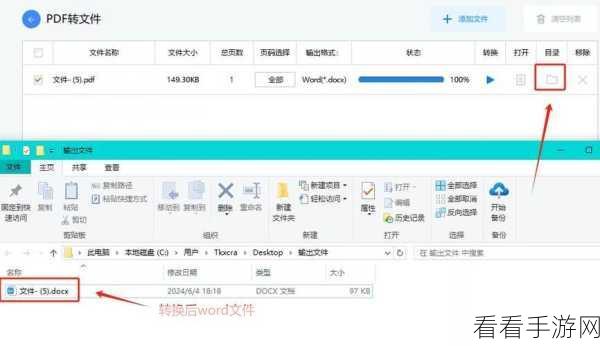
WPS 作为一款功能强大的办公软件,为我们提供了多种导入 PDF 文件的途径,直接拖拽是较为便捷的一种方式,您只需找到要导入的 PDF 文件,用鼠标左键按住,将其拖入正在编辑的 WPS 文档中即可。
中心句:WPS 提供多种导入 PDF 文件的途径,直接拖拽较为便捷。
通过 WPS 菜单栏中的“插入”选项,也能实现 PDF 文件的导入,在“插入”菜单中,找到“对象”选项,然后选择“由文件创建”,接着浏览并选中您要导入的 PDF 文件,点击确定就能成功将其插入文档。
中心句:通过 WPS 菜单栏“插入”选项中的“对象”可导入 PDF 文件。
需要注意的是,不同版本的 WPS 可能在操作界面和功能位置上会有细微差别,但总体的导入思路是一致的,在导入过程中,如果遇到格式不兼容或者显示异常的情况,您可以尝试转换 PDF 文件的格式,或者检查 WPS 软件是否为最新版本。
中心句:不同版本 WPS 操作或有细微差别,导入时可能遇到问题及解决办法。
希望以上方法能够帮助您顺利完成 PDF 文件在电脑版 WPS 文档中的导入,让您的办公更加高效便捷。
文章参考来源:日常办公经验总结
