Excel 横坐标间隔设置秘籍大公开
Excel 作为一款强大的办公软件,横坐标间隔的设置是许多用户需要掌握的重要技能。
在日常办公中,我们经常会用到 Excel 来制作图表,而合理设置横坐标间隔能够让图表更加清晰、直观地展示数据,就让我们一起深入了解 Excel 横坐标间隔的设置方法。
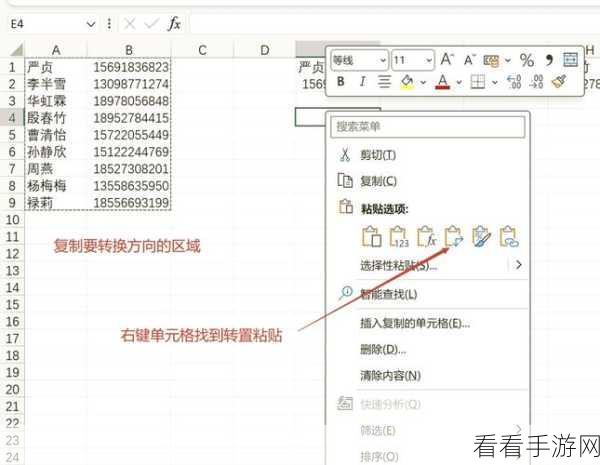
设置 Excel 横坐标间隔,首先需要打开相关的 Excel 文件,并选中需要设置横坐标间隔的图表,在菜单栏中找到“图表工具”选项,点击进入,在“图表工具”中,有一系列的设置选项,我们需要找到“坐标轴”这一选项。
点击“坐标轴”后,会出现关于坐标轴的详细设置菜单,在其中,我们可以看到“横坐标”相关的设置选项,根据实际需求,可以选择“主要刻度单位”、“次要刻度单位”等进行间隔的调整。
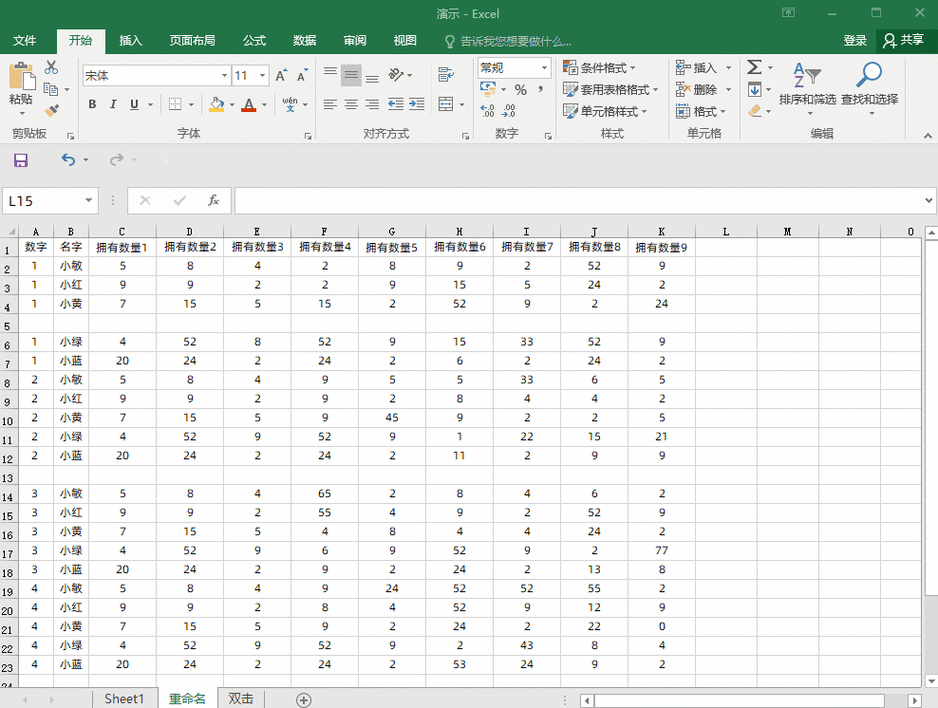
如果需要更加精确的设置,可以点击“坐标轴选项”中的“更多选项”,在弹出的窗口中,能够对横坐标间隔的数值、类型等进行更为细致的设定。
值得注意的是,在设置横坐标间隔时,要充分考虑数据的特点和展示效果,不同的数据类型和数量,可能需要不同的横坐标间隔设置,以达到最佳的视觉呈现和数据解读效果。
掌握 Excel 横坐标间隔的设置方法,能够让我们在处理数据和制作图表时更加得心应手,提高工作效率和质量。
参考来源:经验总结与实际操作心得。
