轻松搞定 WPS Excel 柱形图柱子变细秘籍
在日常工作和数据处理中,WPS Excel 的柱形图是我们常用的图表类型之一,但有时,我们可能希望柱形图中的柱子能更细一些,以达到更好的展示效果,怎样才能实现这个需求呢?就为您详细介绍 WPS Excel 柱形图把柱子变细一点的方法。
想要将 WPS Excel 柱形图的柱子变细,首先要打开相关的表格文件,并选中包含数据的单元格范围。
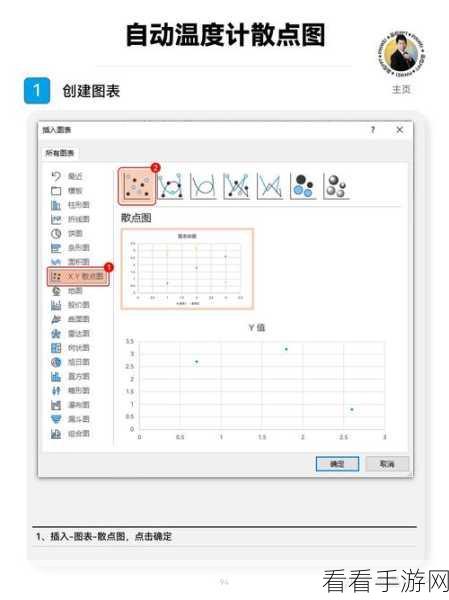
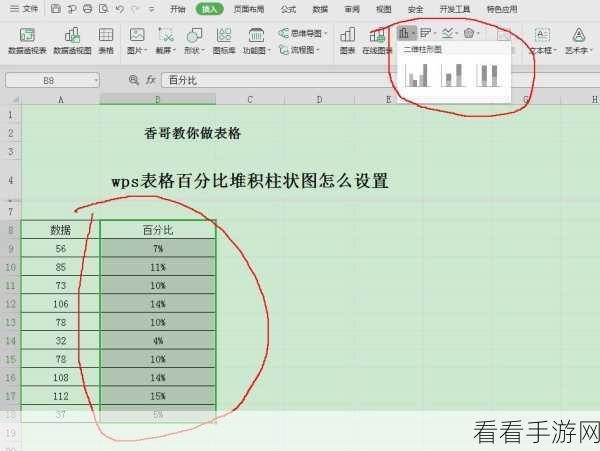
点击“插入”选项卡,在图表区域中选择“柱形图”,系统会自动生成一个默认的柱形图。
右键单击柱形图中的柱子,在弹出的菜单中选择“设置数据系列格式”。
在弹出的“设置数据系列格式”窗口中,找到“系列选项”,可以通过调整“系列间距”和“分类间距”的值来改变柱子的粗细,将“系列间距”的值增大,柱子就会相对变细;将“分类间距”的值减小,柱子也会变细。
需要注意的是,在调整间距值时,要根据实际数据和展示需求进行合理设置,以确保图表的清晰和美观。
经过以上步骤,您就可以成功地将 WPS Excel 柱形图中的柱子变细,使其更符合您的期望和需求。
参考来源:WPS 官方帮助文档及个人实践经验总结。
希望这篇攻略能够帮助您轻松解决 WPS Excel 柱形图柱子变细的问题,让您的图表制作更加得心应手!
