Excel 切片器样式设置秘籍,轻松打造个性化表格
在日常办公中,Excel 表格的应用广泛而深入,切片器作为一种便捷的筛选工具,其样式的设置能够让表格更加美观和实用,就让我们一同探索 Excel 表格更改切片器样式的方法。
想要成功设置切片器样式,首先要明确自己的需求和期望效果,是想要突出显示某些数据,还是让切片器与整个表格的风格相融合。
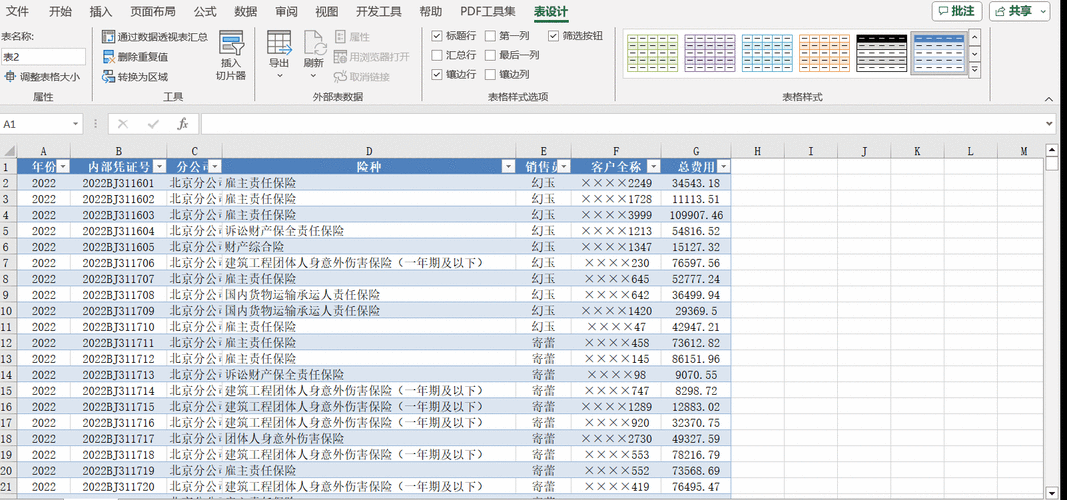
我们需要找到切片器的相关设置选项,在 Excel 中,选中切片器后,会在顶部菜单栏出现“切片器工具”选项卡。
在“切片器工具”中,有多个可以调整的项目,可以更改切片器的颜色、字体、边框样式等,通过这些调整,能让切片器更符合您的审美和使用需求。
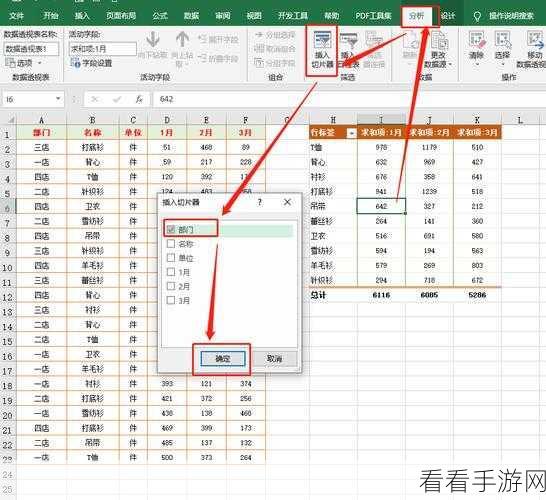
还可以对切片器的大小和布局进行设置,根据表格的整体布局和数据量,合理调整切片器的大小和位置,使其既不影响数据的展示,又能方便操作。
值得注意的是,在设置切片器样式时,要考虑到表格的整体协调性,不要让切片器过于突兀,而是要与表格的其他元素相互配合,共同呈现出一个清晰、美观、易读的文档。
掌握 Excel 表格切片器样式的设置方法,能够为您的工作带来更高的效率和更好的视觉体验,希望上述内容对您有所帮助,让您在 Excel 表格的世界中更加得心应手。
文章参考来源:个人 Excel 表格使用经验总结。
