轻松搞定!WPS Word 文档中输入带圆圈数字秘籍
在日常的办公和学习中,我们经常会用到 WPS Word 来编辑文档,输入带圆圈的数字是一项看似简单却可能让不少人感到困惑的操作,就让我们一起来揭开这个神秘面纱,掌握在 WPS Word 文档中输入带圆圈数字的方法。
要在 WPS Word 文档中实现输入带圆圈的数字,我们可以通过多种途径来完成。
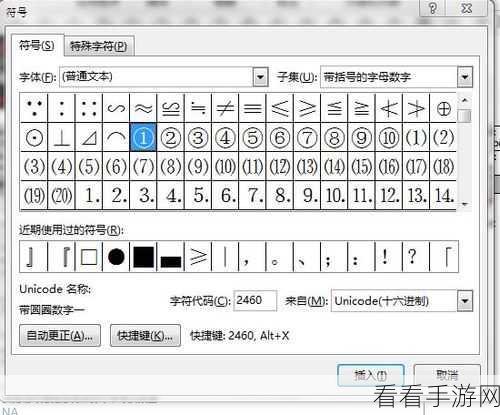
第一种方法是利用 WPS Word 自带的功能,在菜单栏中找到“插入”选项,然后在下拉菜单中选择“符号”,在弹出的符号对话框中,切换到“数字形式”选项卡,在这里您就可以找到带圆圈的数字,选择您需要的数字并点击“插入”即可。
第二种方法则是借助快捷键,先输入数字,然后选中该数字,接着按下“Ctrl + F9”组合键,此时会出现一对大括号,在大括号内输入“eq \o(数字, \u\s\do8())”,数字”替换为您想要输入的数字,输入完成后,按下“Shift + F9”组合键,就能得到带圆圈的数字了。
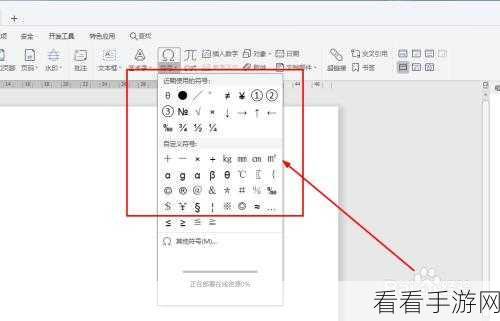
还有一种方法是利用输入法,现在很多输入法都具备输入特殊符号的功能,以常见的搜狗输入法为例,在输入数字后,通过输入法的符号输入功能,找到“数字序号”分类,在其中就能够找到带圆圈的数字。
掌握了这些方法,您在 WPS Word 文档中输入带圆圈的数字就会变得轻而易举,无论您是在撰写报告、制作文档还是准备学习资料,都能更加高效地完成任务。
参考来源:WPS 官方帮助文档及相关办公软件使用教程。
