掌握 PPT 图片艺术效果设置秘籍,让演示文稿大放异彩
在当今的工作和学习中,PowerPoint 演示文稿的运用十分广泛,而其中,给图片设置艺术效果能极大提升演示文稿的质量和吸引力,就让我们一起深入探索设置图片艺术效果的方法。
要成功设置 PPT 图片的艺术效果,首先需要了解软件提供的各类效果选项,PowerPoint 拥有丰富多样的艺术效果,如虚化、阴影、发光、立体等,每一种效果都能为图片带来独特的视觉感受。
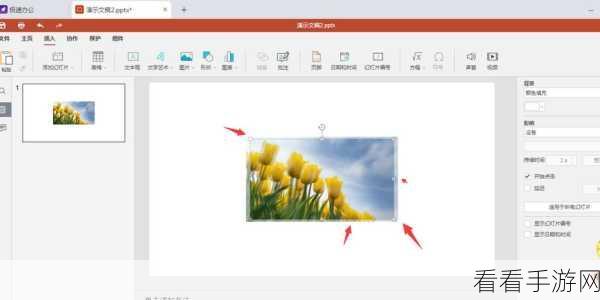
我们要根据图片的内容和演示文稿的主题来选择合适的艺术效果,一张展示自然风光的图片,可能适合添加虚化效果,以营造出一种朦胧的美感;而一张突出产品特点的图片,使用阴影效果则能使其更具立体感和层次感。
在实际操作中,我们可以通过以下步骤来设置图片艺术效果,选中需要设置效果的图片,在“图片工具”选项卡中找到“格式”选项,点击后会出现一系列艺术效果的菜单,从中选择您想要的效果,还可以进一步调整效果的参数,如虚化的程度、阴影的方向和颜色等,以达到最满意的效果。
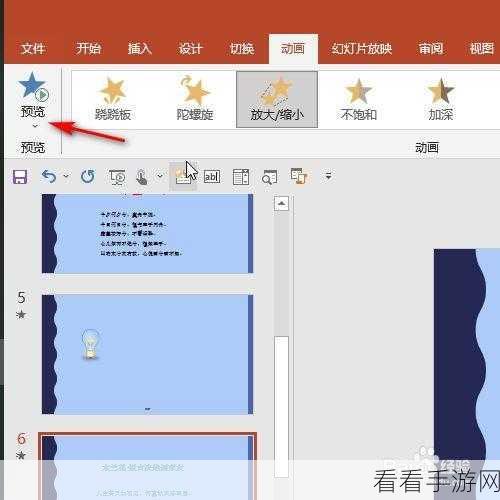
不要忘记在设置艺术效果后,对整体的演示文稿进行预览和检查,确保图片的艺术效果与文字内容、页面布局相互协调,共同为观众呈现出一个清晰、美观且富有吸引力的演示文稿。
掌握 PPT 图片艺术效果的设置方法,能让您的演示文稿更具专业性和艺术性,从而更好地传达信息和吸引观众的注意力。
参考来源:个人多年使用 PowerPoint 软件的经验总结。
