轻松搞定!WPS PPT 图片还原默认状态秘籍
在日常使用 WPS PPT 制作演示文稿的过程中,我们经常会对图片进行各种操作,但有时候,可能需要将图片重设或还原至默认状态,以达到理想的效果,如何在 WPS 演示文稿电脑版中实现这一操作呢?就让我为您详细介绍。
中心句:日常使用 WPS PPT 制作文稿时,可能需要将图片还原默认状态。
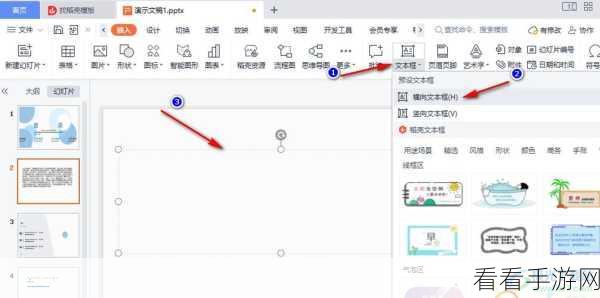
想要实现图片的重设或还原,我们可以按照以下步骤进行操作,打开 WPS 演示文稿电脑版,并找到需要处理的图片所在的页面,选中需要还原的图片,在图片上方会出现一系列的工具选项,在这些选项中,找到“图片工具”选项卡,点击进入。
中心句:实现图片重设或还原,先打开 WPS 演示文稿电脑版,选中图片,进入“图片工具”选项卡。
在“图片工具”选项卡中,我们可以看到有许多关于图片处理的功能按钮,在其中,寻找“重置图片”或“还原图片”的按钮,这个按钮的图标通常是一个箭头环绕的圆形,或者是一个带有“重置”“还原”字样的图标。
中心句:在“图片工具”选项卡中寻找“重置图片”或“还原图片”的按钮。
当找到这个按钮后,点击它,系统会自动将图片恢复到初始效果,包括图片的大小、位置、颜色等各项参数,需要注意的是,不同版本的 WPS 可能在按钮的位置和名称上会有一些细微的差别,但大致的操作流程是相似的。
中心句:点击相应按钮将图片恢复初始效果,不同版本 WPS 操作流程相似。
通过以上简单的几个步骤,我们就能够轻松地将 WPS PPT 中的图片重设或还原至默认状态,这样,在制作演示文稿时,我们就可以更加灵活地对图片进行处理,以满足不同的需求。
本文参考了 WPS 官方帮助文档及相关使用教程。
希望这篇攻略能够对您有所帮助,让您在使用 WPS PPT 时更加得心应手!
