轻松搞定!WPS PPT 文字嵌入图形的妙法
在日常的办公和学习中,我们常常需要使用 WPS PPT 来制作精美的演示文稿,而将文字嵌入到图形中,实现文字和图形的完美组合,是提升 PPT 效果的重要技巧之一,就让我为您详细介绍 WPS PPT 将文字和图形组合在一起的方法。
中心句:在日常办公和学习中,WPS PPT 制作常被使用,文字嵌入图形是提升效果的重要技巧。
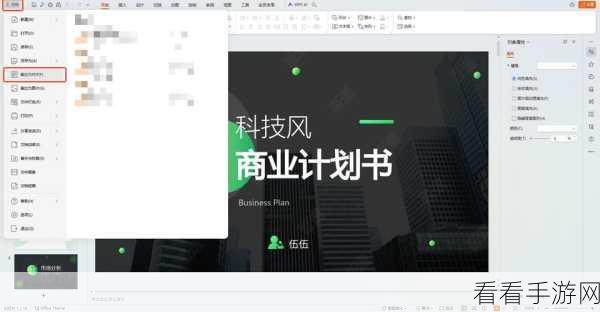
打开 WPS PPT 软件,选中您想要嵌入文字的图形,这里要注意的是,图形的选择要根据您的整体设计和内容需求来决定,比如圆形、方形或者自定义的独特图形,都能为您的 PPT 增添不同的视觉效果。
中心句:打开软件后先选中嵌入文字的图形,注意根据需求选择合适图形。
在选中图形后,右键单击,会弹出一个菜单选项,在这个菜单中,找到“编辑文字”或者“添加文字”的选项,点击它,您就可以在图形内部输入您想要嵌入的文字了。
中心句:选中图形右键单击弹出菜单,找到并点击“编辑文字”或“添加文字”输入文字。
输入文字后,您还可以对文字的字体、字号、颜色、对齐方式等进行设置,以使其与图形和整个 PPT 的风格相匹配,您也可以调整图形的大小、形状、颜色等属性,让文字和图形更加协调统一。
中心句:输入文字后可设置文字样式,也能调整图形属性使二者协调统一。
如果您想要对文字和图形进行更精细的组合操作,比如将它们一起移动、旋转或者复制,您可以先同时选中文字和图形,然后右键单击,在弹出的菜单中选择“组合”选项,这样,文字和图形就成为了一个整体,可以方便地进行各种操作。
中心句:若要进行更精细组合操作,可同时选中文字和图形后右键选择“组合”。
记得在完成所有操作后,仔细检查文字和图形的组合效果,确保没有错别字、排版问题或者颜色不协调的情况,一个完美的文字和图形组合,能够让您的 WPS PPT 更加出色,吸引观众的注意力。
中心句:完成操作后仔细检查组合效果,确保无错误和不协调情况。
希望以上的攻略能够帮助您在 WPS PPT 中轻松实现文字和图形的完美组合,让您的演示文稿更加精彩!
文章参考来源:个人多年使用 WPS PPT 的经验总结。
