轻松搞定 WPS PPT 幻灯片背景图片位置调整秘籍
WPS PPT 中幻灯片背景图片位置的调整,是很多用户在制作演示文稿时会遇到的问题,掌握这一技巧,能让您的 PPT 更加美观和专业。
要调整幻灯片背景图片的位置,首先得打开 WPS PPT 软件并进入相关页面,在页面上方的菜单栏中,找到“设计”选项,点击之后会出现一系列的功能按钮。
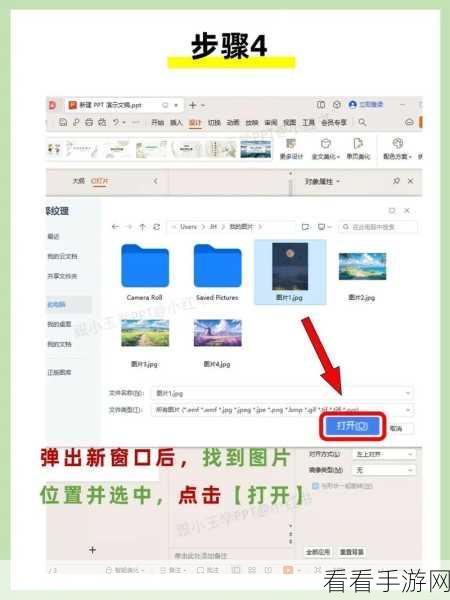
在“设计”选项中找到“背景”这一功能,点击“背景”后,会弹出一个对话框,在对话框中可以看到有关背景图片的各种设置选项。
选中需要调整位置的背景图片,您会发现图片的四周会出现一些控制点,通过拖动这些控制点,就能够轻松地改变背景图片的位置。
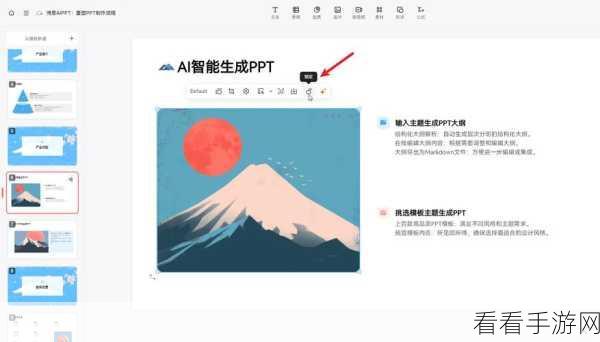
如果想要更加精确地调整图片位置,可以在弹出的对话框中找到“位置”选项,在“位置”选项中,可以通过输入具体的数值来确定图片在幻灯片中的上下左右位置。
还需要注意的是,在调整背景图片位置的过程中,要根据 PPT 的整体布局和内容来进行合理的安排,避免图片位置过于突兀或者影响到文字内容的展示。
熟练掌握 WPS PPT 中幻灯片背景图片位置的调整方法,能够为您的演示文稿增添不少亮点,让您的展示更加出色。
文章参考来源:WPS 官方帮助文档及个人实践经验总结
