谷歌浏览器主页按钮消失?一招教你轻松找回!
谷歌浏览器是广大用户常用的浏览器之一,但有时会出现主页按钮不见的情况,这给使用带来了不便,别担心,下面就为您详细介绍解决这一问题的方法。
造成谷歌浏览器主页按钮不见的原因可能多种多样,可能是由于浏览器设置的更改,或者是某些扩展程序的影响,甚至是浏览器版本更新后的异常。
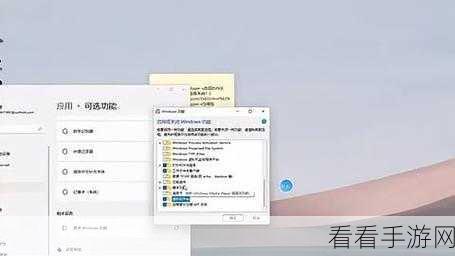
要恢复谷歌浏览器的主页按钮,您可以按照以下步骤进行操作,打开谷歌浏览器,点击右上角的三个竖点,选择“设置”选项,在设置页面中,向下滚动找到“外观”部分,在“外观”中,查找“显示主页按钮”选项,如果它处于关闭状态,将其切换为开启,这样,通常就能找回消失的主页按钮了。
如果上述方法没有奏效,那可能是因为某些扩展程序导致了冲突,您可以点击右上角的三个竖点,选择“更多工具”,然后点击“扩展程序”,逐一排查您安装的扩展程序,尝试暂时禁用可能影响主页按钮显示的扩展程序,然后查看主页按钮是否恢复。
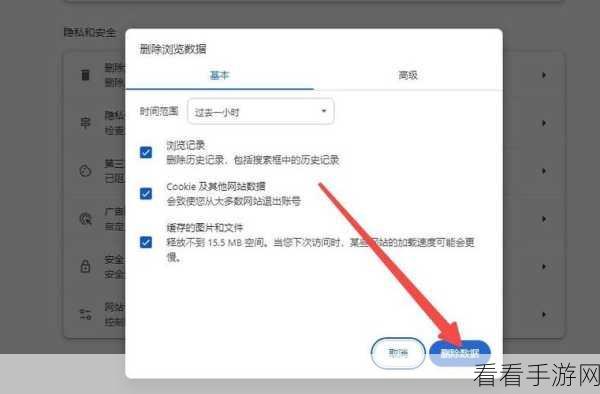
还有一种情况,如果您的谷歌浏览器版本过旧或者出现了异常,建议您更新浏览器到最新版本,前往谷歌浏览器的官方网站,下载并安装最新版,这可能会解决主页按钮不见的问题。
当遇到谷歌浏览器主页按钮不见了的情况,不要慌张,按照上述方法逐步排查和解决,相信您很快就能恢复正常使用。
文章参考来源:谷歌浏览器官方帮助文档及相关技术论坛。
