轻松掌控 PPT 音频!WPS PPT 让指定页停止播放音频秘籍
在我们制作 WPS PPT 的过程中,常常会运用音频来增强演示效果,但有时候,我们需要让音频在某一页停止播放,以达到更好的展示节奏,就为您详细介绍设置音频在指定幻灯片页面停止播放的方法。
中心句:在制作 WPS PPT 时,让音频在指定页停止播放能优化展示节奏。
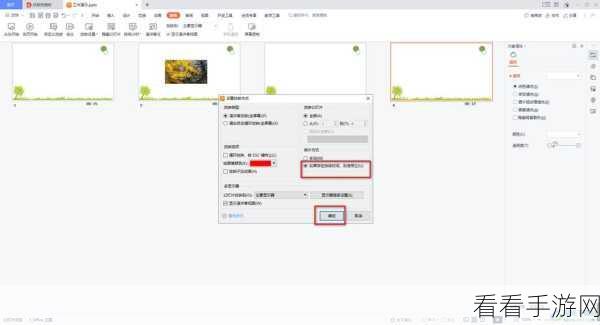
想要实现这个功能,我们需要先打开 WPS PPT 软件,并找到插入音频的相关选项,音频插入后会在页面上显示一个小喇叭图标。
中心句:实现音频在指定页停止播放,先打开 WPS PPT 并找到插入音频选项。
选中这个小喇叭图标,然后在上方的菜单栏中寻找“音频工具”选项,在“音频工具”里,您会看到一系列关于音频设置的功能。
中心句:选中小喇叭图标,在“音频工具”中寻找相关设置功能。
在这些功能中,找到“停止播放”这一项,您可以根据自己的需求,选择在指定的幻灯片页面停止音频播放,您希望音频在第 5 页停止,那么就选择“在第 5 页之后停止播放”。
中心句:在“停止播放”功能中选择在指定幻灯片页面停止音频播放。
通过这样简单的几步操作,您就能够轻松地让 WPS PPT 中的音频在您想要的页面停止播放啦,掌握这个小技巧,能让您的 PPT 演示更加专业和精彩。
中心句:简单几步操作就能实现让音频在指定页停止播放,使 PPT 演示更出色。
参考来源:WPS 官方帮助文档及个人实践经验总结。
