轻松搞定 WPS Word 复制粘贴后页边距与页面格式问题
在使用 WPS Word 进行文档编辑时,您是否遇到过复制粘贴内容后页边距自动变化,页面格式不正确的困扰?别担心,接下来为您详细解析解决方法。
WPS Word 作为一款常用的办公软件,为我们的文档处理提供了诸多便利,复制粘贴操作有时会带来一些意外的格式问题。
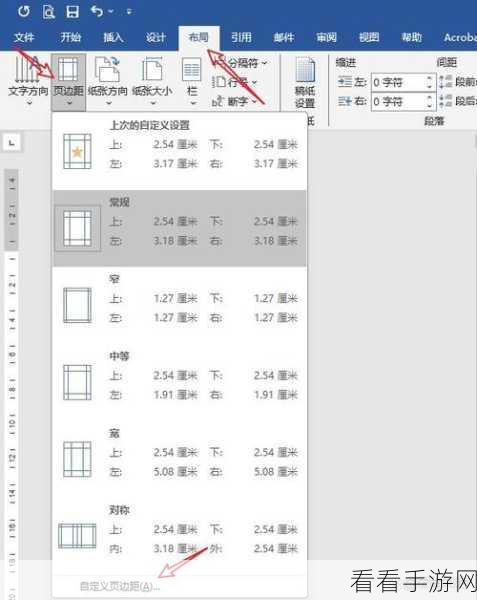
解决这个问题的关键在于对软件设置和操作技巧的熟悉,我们可以通过以下几种方法来应对。
第一种方法是检查粘贴选项,在进行粘贴时,留意出现的粘贴选项图标,选择“保留源格式”或“匹配目标格式”,根据需求进行选择,以确保粘贴后的内容格式符合预期。
第二种方法是调整页面设置,打开“页面布局”选项卡,查看当前文档和复制内容的页边距、纸张大小等设置是否一致,如有差异,进行统一调整。
还有一种方法是利用格式刷工具,先选中格式正确的文本段落,然后点击格式刷,再选中粘贴后格式不正确的部分,使其格式与正确的部分保持一致。
更新 WPS 软件到最新版本也可能有助于解决此类问题,新版本通常会对一些已知的格式兼容性问题进行优化和修复。
遇到 WPS Word 复制粘贴内容后页边距自动变化和页面格式不正确的情况并不可怕,只要掌握了上述方法,就能轻松解决,让您的文档编辑工作更加顺畅高效。
参考来源:相关办公软件使用经验总结
