轻松搞定 Word 文档图片摆放,浮于文字上方秘籍
在日常办公中,Word 文档的使用频率极高,而如何让文档中的图片实现自由摆放,尤其是设置图片浮于文字上方,这是不少人关心的问题,就为您详细介绍相关方法。
想要实现 Word 文档中图片的自由摆放,关键在于掌握正确的操作步骤,打开您的 Word 文档,找到需要插入图片的位置,点击“插入”选项卡,选择“图片”,从本地文件中选中您想要插入的图片。
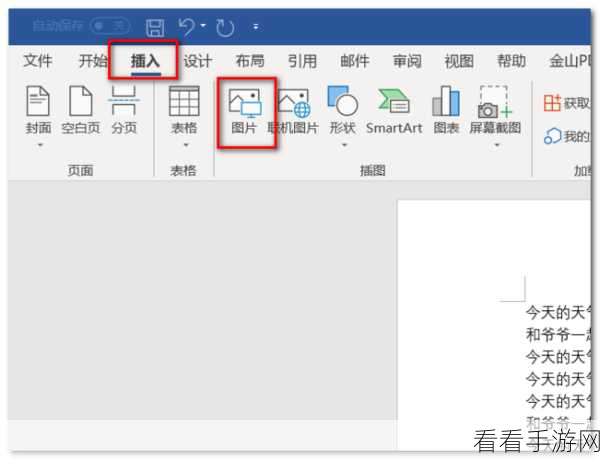
图片插入后,选中该图片,此时会在菜单栏上方出现“图片工具”的选项卡,在“图片工具”中,找到“环绕文字”的选项,点击展开下拉菜单,在下拉菜单中,选择“浮于文字上方”这一选项。
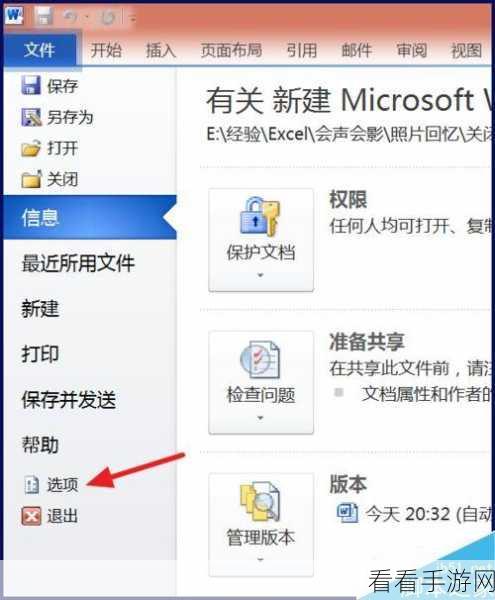
需要注意的是,不同版本的 Word 软件在操作界面上可能会有细微的差别,但总体的操作思路是一致的,如果您在操作过程中遇到问题,可以查看 Word 软件的帮助文档,或者在网上搜索相关的解决办法。
掌握 Word 文档中设置图片浮于文字上方的方法,能够让您的文档排版更加美观、专业,提高工作效率。
参考来源:日常办公经验总结及 Word 官方帮助文档。
