WPS Word 文档一键改字体秘籍大公开
在日常办公和学习中,我们经常需要处理 Word 文档,而字体的设置是其中重要的一环,很多时候,我们希望能够一键更改字体,节省时间和精力,下面就为大家详细介绍 WPS Word 文档设置一键更改字体样式的方法。
要实现一键更改字体,首先我们需要打开 WPS Word 软件,在软件界面中,找到“开始”选项卡,在这个选项卡中,有一个“样式”的功能区。
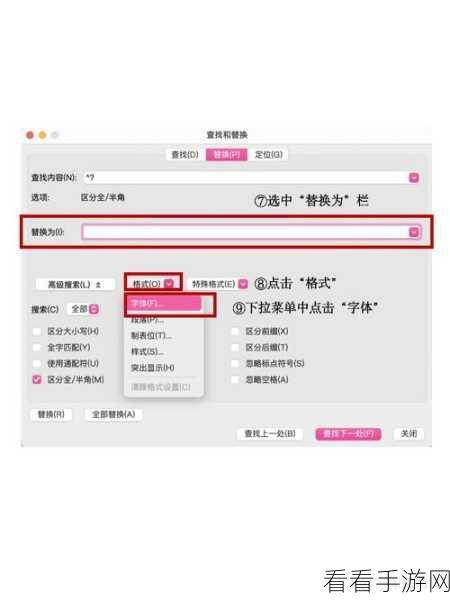
点击样式功能区右下角的小箭头,会弹出样式窗口,在样式窗口中,找到“正文”样式,并右键点击它,在弹出的菜单中,选择“修改”选项。
在修改样式的窗口中,我们可以对字体、字号、颜色等进行设置,选择自己喜欢的字体,设定合适的字号和颜色,设置完成后,点击“确定”按钮保存修改。
当我们在文档中需要更改字体时,只需选中要更改字体的文本,然后点击刚刚修改好的“正文”样式,就可以实现一键更改字体啦。
通过以上简单的几步操作,就能轻松在 WPS Word 文档中实现一键更改字体,大大提高我们的工作效率。
文章参考来源:个人工作经验及 WPS 官方帮助文档。
