轻松搞定!VLC 播放器音频文件转 MP3 格式秘籍
在当今数字化的时代,音频文件的处理和转换是我们经常会遇到的需求,而 VLC 播放器作为一款功能强大的多媒体播放器,不仅能播放各种格式的音视频,还能帮助我们将音频文件转换为常用的 MP3 格式,就为您详细介绍 VLC 播放器将音频文件转换为 MP3 格式的方法。
要实现音频文件到 MP3 格式的转换,第一步是打开 VLC 播放器,在您的电脑上找到并启动 VLC 播放器,进入其主界面。

点击菜单栏中的“媒体”选项,在下拉菜单中,选择“转换/保存”这一功能。
接下来会弹出一个新的窗口,在这个窗口中点击“添加”按钮,浏览您的电脑文件,找到您想要转换的音频文件,并将其选中添加进来。
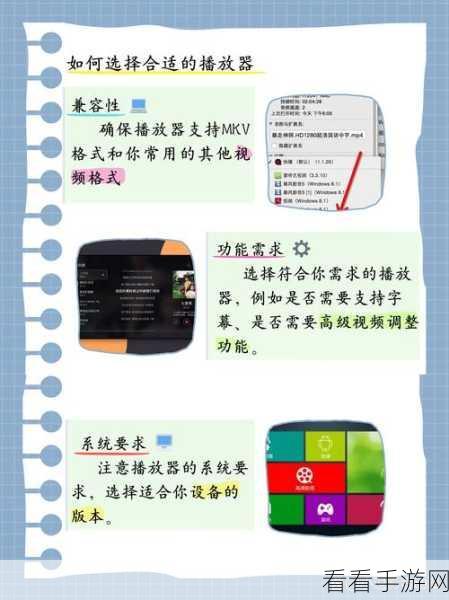
添加完文件后,点击窗口下方的“转换/保存”按钮,此时又会弹出一个新的设置窗口。
在这个设置窗口中,您需要在“配置文件”选项中选择“音频 - MP3”,以确保输出的格式为 MP3 格式。
您可以根据自己的需求设置输出文件的保存路径,选择好保存路径后,点击“开始”按钮,VLC 播放器就会开始将您选择的音频文件转换为 MP3 格式。
转换的过程可能会根据您的音频文件大小和电脑性能而有所不同,请您耐心等待,转换完成后,您就可以在您设置的保存路径中找到转换好的 MP3 格式的音频文件了。
利用 VLC 播放器将音频文件转换为 MP3 格式的操作并不复杂,只要按照上述步骤进行,您就能轻松实现音频格式的转换,满足您的各种需求。
文章参考来源:个人经验总结及 VLC 播放器官方帮助文档。
