WPS Excel 表格组合图设置秘籍大公开
在当今数字化办公的时代,熟练掌握 Excel 表格的各种功能变得至关重要,组合图的设置能够让数据呈现更加直观和清晰,就为您详细介绍 WPS Excel 表格制作组合图的方法。
中心句:熟练掌握 Excel 表格功能在数字化办公时代很重要,组合图设置能让数据呈现更优。
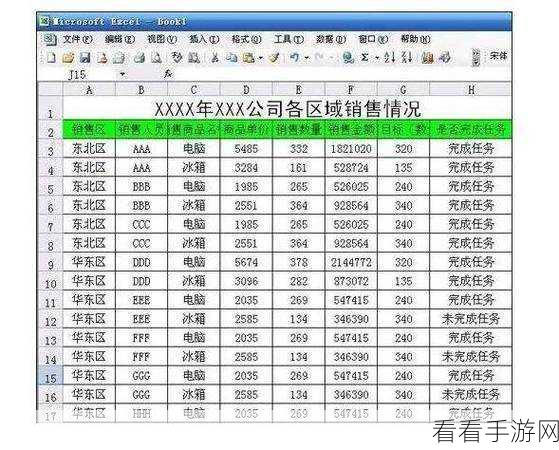
要制作 WPS Excel 表格组合图,第一步需要明确您的数据特点和想要呈现的效果,不同的数据类型和分析目的,适合不同的组合图形式,如果您的数据包含了数值和占比,那么柱形图与饼图的组合可能会是一个不错的选择;倘若数据有时间序列和累计值,折线图与面积图的组合则能更好地展示趋势和总量。
中心句:制作组合图第一步要明确数据特点和期望效果,不同数据类型和分析目的适配不同组合图形式。
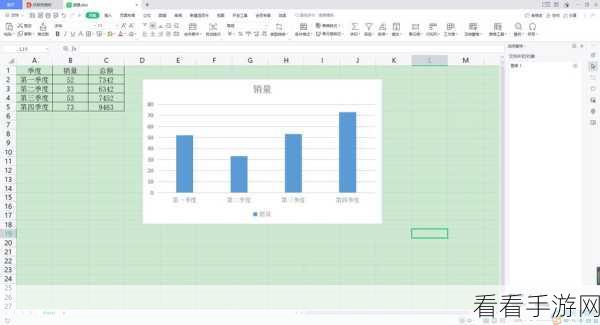
第二步,选中您要制作组合图的数据区域,在 WPS Excel 的菜单栏中找到“插入”选项,点击后会出现各种图表类型的选择,在其中找到“组合图”选项,这时会弹出一个设置窗口。
中心句:第二步是选中数据区域,在菜单栏“插入”中找到“组合图”选项并打开设置窗口。
在这个设置窗口中,您可以根据之前确定的数据特点和呈现效果,对不同的数据系列选择合适的图表类型,将主要数据系列设置为柱形图,辅助数据系列设置为折线图,还可以对图表的细节进行调整,如坐标轴的刻度、标题的样式、数据标签的显示等。
中心句:在设置窗口中根据数据特点选择图表类型,并调整图表细节。
完成上述设置后,点击“确定”按钮,一个精美的组合图就制作完成了,但这并不意味着结束,您还可以根据实际需求对图表进行进一步的美化和优化,调整颜色搭配使其更美观,或者添加一些注释和说明,让图表更易于理解。
中心句:完成设置点击确定制作完成组合图,还可根据需求进一步美化优化。
掌握 WPS Excel 表格组合图的制作方法,能够让您在数据处理和分析中事半功倍,希望上述攻略对您有所帮助,让您能够轻松驾驭 Excel 表格,展现出更精彩的数据可视化效果。
参考来源:WPS Excel 官方帮助文档及相关办公软件教程。
