轻松搞定!WPS Excel 冻结表格数据区域秘籍
在日常办公中,WPS Excel 里的表格数据繁多时,冻结表格能让我们更方便地查看和操作,下面就为您详细介绍设置冻结表格数据区域的方法。
要实现冻结表格,第一步需要明确自己的需求,是想要冻结首行、首列,还是特定的行和列?不同的需求对应不同的操作。
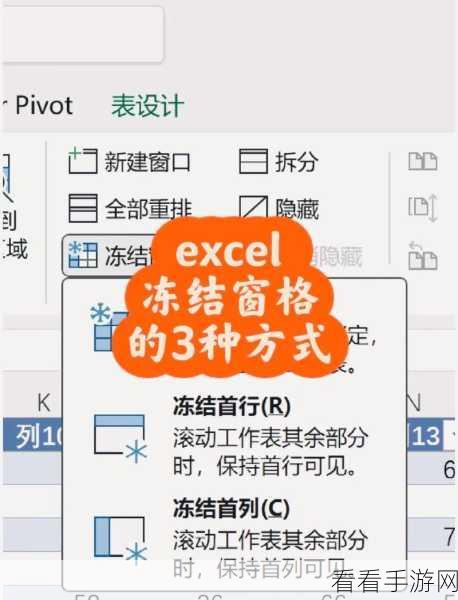
假如您只想冻结首行,那么操作非常简单,只需点击“视图”选项卡,然后找到“冻结窗格”,再选择“冻结首行”即可,这样,无论您向下滚动多少行,首行的标题始终会显示在屏幕上方,方便您查看每一列的数据所对应的项目。
如果您希望冻结首列,操作与冻结首行类似,同样在“视图”选项卡中,找到“冻结窗格”,然后选择“冻结首列”,如此一来,首列的数据就会固定在屏幕左侧,便于对照每一行数据所属的类别。
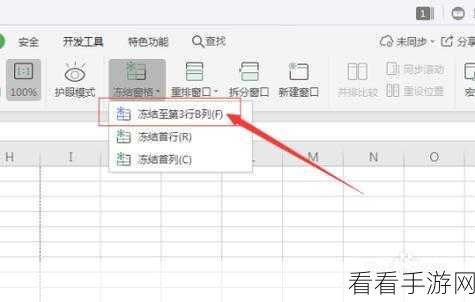
而当您需要冻结特定的行和列时,比如要同时冻结前两行和前两列,就先选中第三行第三列的单元格,然后再点击“视图”选项卡中的“冻结窗格”,选择“冻结拆分窗格”,这样,前两行和前两列就会被固定住,大大提高了数据处理的效率。
熟练掌握 WPS Excel 冻结表格数据区域的方法,能让您在处理大量数据时更加得心应手,节省时间,提高工作效率。
文章参考来源:个人经验总结及 WPS Excel 官方帮助文档。
