轻松搞定 WPS Word 文档末页空白删不掉的难题
在日常使用 WPS Word 文档时,您是否遇到过最后一页空白页怎么都删除不了的困扰?别担心,接下来就让我们一起探讨有效的解决办法。
WPS Word 文档最后一页空白页无法删除的原因可能多种多样,其中较为常见的是页面设置不当,例如页边距过大或者段落间距设置不合理,文档中可能存在隐藏的格式标记,如分页符、分节符等,这也会导致空白页难以删除。
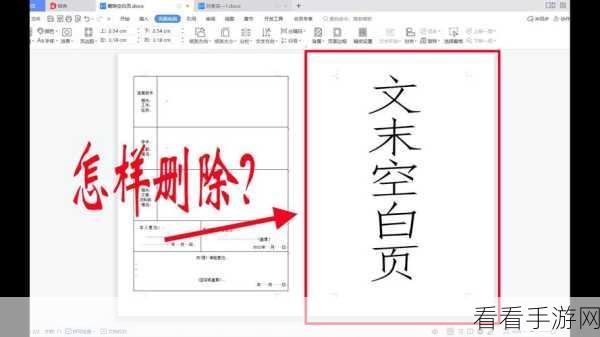
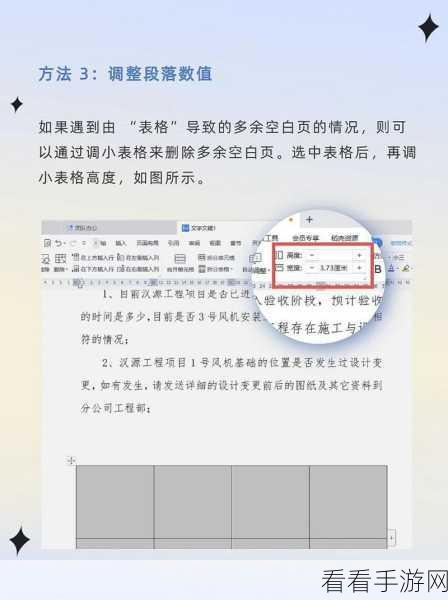
要解决这个问题,我们可以尝试多种方法,第一种方法是调整页面设置,打开“页面布局”选项卡,对页边距、纸张大小等进行合理调整,缩小页面的空间,从而消除空白页,第二种方法是检查并删除隐藏的格式标记,点击“开始”选项卡中的“显示/隐藏编辑标记”按钮,将隐藏的分页符、分节符等显示出来,然后进行删除操作,如果空白页是由于表格造成的,可以适当调整表格的大小和位置,或者将表格断开为两个部分,分别放置在不同的页面。
遇到 WPS Word 文档最后一页空白页删除不了的情况,不要着急,按照上述方法逐一尝试,相信您一定能够成功解决问题,让文档更加整洁、规范。
文章参考来源:个人多年使用 WPS Word 的经验总结。
