轻松搞定!Excel 图表完美嵌入 Word 并实时更新秘籍
在日常办公中,将 Excel 图表放入 Word 文档并实现实时更新是一项非常实用的技能,掌握这一技巧,能让您的工作效率大幅提升。
想要成功将 Excel 图表导入 Word 并保持实时更新,第一步要打开包含所需图表的 Excel 文件,并选中要导入的图表,通过复制操作(快捷键 Ctrl + C)将其复制到剪贴板中。
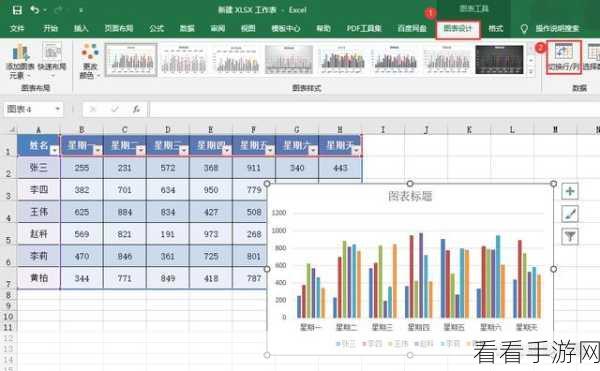
切换到 Word 文档,在您希望插入图表的位置,使用粘贴选项(快捷键 Ctrl + V),此时会出现一个粘贴选项菜单,选择“保留源格式和链接数据”或“使用目标主题和链接数据”,这样就能确保图表在 Word 中显示并且与 Excel 中的数据保持链接。
为了确保图表能够实时更新,还需要注意一些关键设置,在 Word 中,右键单击已插入的图表,选择“编辑数据”,这会自动打开与之关联的 Excel 文件,在 Excel 中对数据进行修改后,保存并关闭,回到 Word 中,图表会自动更新显示最新的数据。
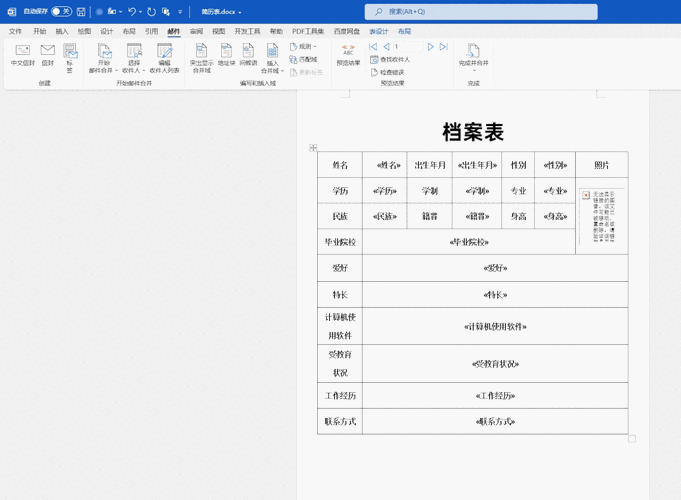
只要按照上述步骤操作,就能轻松实现 Excel 图表在 Word 中的完美嵌入和实时更新,让您的文档更加专业、准确和有说服力。
文章参考来源:办公软件使用技巧相关书籍及网络经验分享。
