WPS Word 窗口多文档分屏秘籍,轻松搞定显示难题
在日常办公中,我们常常需要在 WPS Word 的一个窗口中同时处理多个文档,以提高工作效率,但如何实现一个窗口分屏显示多个文档呢?就让我为您详细介绍具体的方法。
要实现 WPS Word 一个窗口分屏显示多个文档,第一步需要打开 WPS 软件,这是整个操作的基础,只有成功打开软件,后续的步骤才能顺利进行。
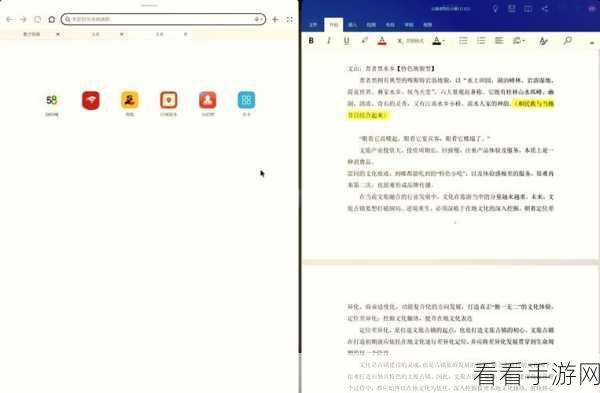
找到菜单栏中的“视图”选项,在“视图”中,有众多与文档显示相关的功能,而我们要找的分屏功能就隐藏在其中。
点击“视图”选项中的“拆分窗口”,这一操作将使得当前窗口一分为二,您可以在两个区域分别打开不同的文档进行查看和编辑。
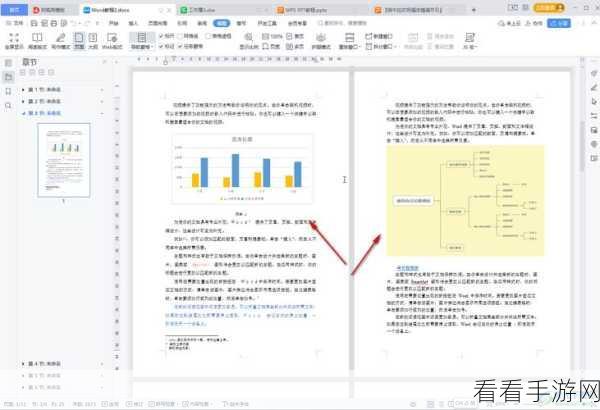
如果您想要调整分屏的比例,只需拖动分割线即可,这样能够根据您的实际需求,灵活分配两个文档的显示区域大小。
还可以通过切换不同的文档,在分屏窗口中同时处理多个任务,大大提升工作的便利性和效率。
掌握 WPS Word 一个窗口分屏显示多个文档的方法,能够让您在办公中更加得心应手,节省时间和精力。
参考来源:根据个人对 WPS Word 软件的使用经验及相关知识总结而成。
