轻松搞定 WPS Word 文档编号添加秘籍
WPS Word 文档在日常办公和学习中应用广泛,而其中编号的添加更是能让文档条理清晰、层次分明,就为您详细介绍 WPS Word 文档添加编号的方法。
WPS Word 提供了多种添加编号的方式,满足不同的需求。
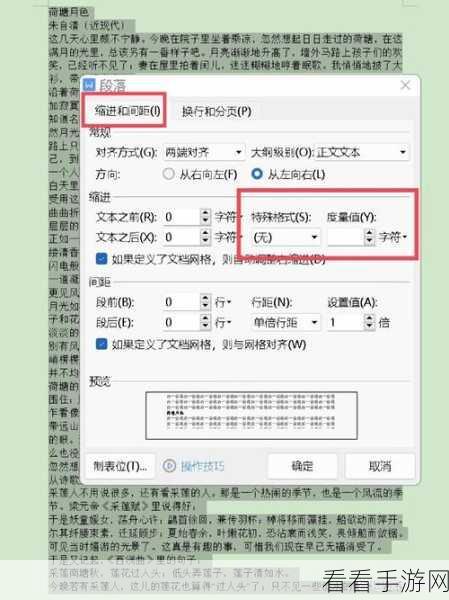
第一种方式是通过工具栏直接添加,打开 WPS Word 文档,选中需要添加编号的段落,然后在顶部工具栏中找到“编号”选项,点击后会出现多种编号样式可供选择,例如数字编号、字母编号、项目符号等,根据您的需求选定即可。
第二种方式是自定义编号,如果系统提供的编号样式不能满足您的需求,您可以选择自定义编号,同样先选中要添加编号的段落,然后点击“编号”选项旁边的下拉箭头,选择“自定义编号”,在弹出的窗口中,您可以设置编号的格式、起始编号、编号位置等参数,从而实现个性化的编号设置。
还有一种情况,如果您想要更改已有的编号,也是可以轻松实现的,选中已添加的编号段落,再次点击“编号”选项,选择新的编号样式或者重新进行自定义设置即可。
掌握 WPS Word 文档添加编号的方法,可以让您的文档更加规范、专业,提高工作和学习的效率。
文章参考来源:个人经验总结及 WPS 官方帮助文档。
