轻松搞定!Edge 浏览器导入 IE 浏览器 Cookie 数据秘籍
在如今的网络世界中,浏览器的使用是我们日常不可或缺的一部分,而对于一些用户来说,如何在 Edge 浏览器中导入 IE 浏览器的 Cookie 数据成为了一个备受关注的问题,别担心,接下来就为您详细解析这一操作方法。
Edge 浏览器作为新一代的主流浏览器,其功能强大且不断优化,但由于和 IE 浏览器存在差异,很多用户在数据迁移上遇到了困扰。
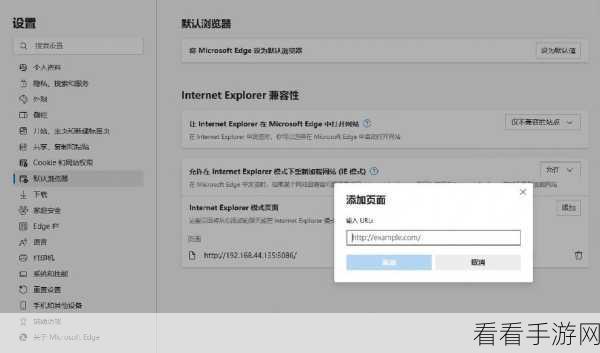
要实现 Edge 浏览器导入 IE 浏览器的 Cookie 数据,其实步骤并不复杂,打开 Edge 浏览器,点击右上角的三个点,选择“设置”选项,在设置页面中,找到“个人资料”这一板块,点击“导入浏览器数据”,在弹出的窗口中,勾选“Cookie”选项,并确保选择的源浏览器为“Internet Explorer”,点击“导入”按钮,等待数据导入完成即可。
需要注意的是,在导入过程中可能会出现一些小问题,部分 Cookie 数据可能由于格式不兼容或其他原因无法成功导入,大多数用户都能顺利完成这一操作。
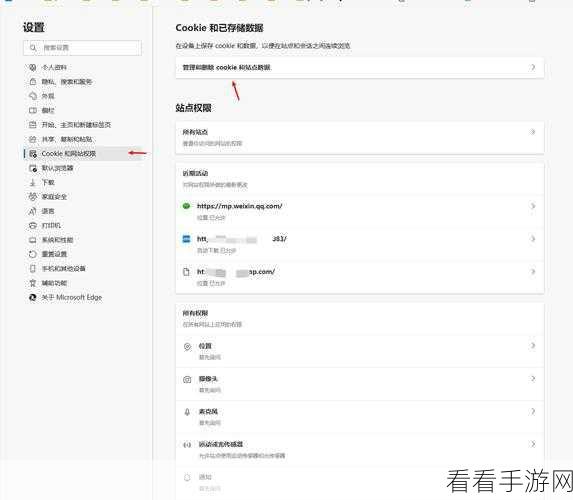
通过以上简单的步骤,您就能够轻松地将 IE 浏览器的 Cookie 数据导入到 Edge 浏览器中,为您的上网体验带来更多的便利。
参考来源:相关浏览器官方帮助文档及网络技术论坛。
