轻松掌握 WPS Excel 允许用户编辑区域的设置秘籍
在日常的办公和数据处理中,WPS Excel 的“允许用户编辑区域”功能有着重要的作用,它可以帮助我们更好地控制数据的编辑权限,确保数据的安全性和准确性,让我们一同深入了解如何设置这一实用功能。
WPS Excel 中设置允许用户编辑区域并非难事,只需按照以下步骤进行操作。
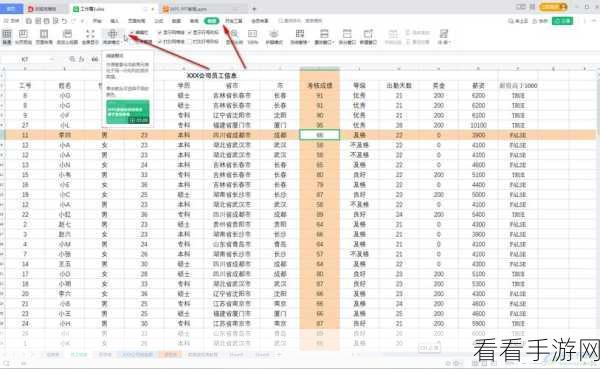
第一步,打开 WPS Excel 软件,并找到“审阅”选项卡,在“审阅”选项卡中,您会看到“允许用户编辑区域”这一功能按钮。
第二步,点击“允许用户编辑区域”按钮后,会弹出一个设置窗口,在这个窗口中,您可以点击“新建”按钮来创建新的可编辑区域。
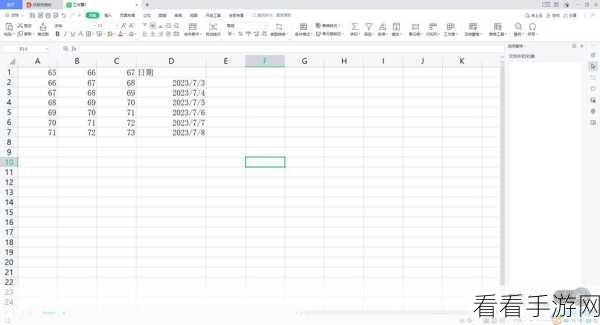
第三步,在创建新的可编辑区域时,您需要通过鼠标选择或者输入单元格范围来确定允许编辑的区域,您还可以为这个区域设置密码,只有知道密码的用户才能进行编辑。
第四步,设置完成后,点击“确定”按钮保存设置,这样,指定的用户就可以在您设定的区域内进行编辑操作了。
需要注意的是,在设置允许编辑区域时,一定要仔细确认所选择的单元格范围,以免出现错误,如果忘记了设置的密码,可能会导致无法进行编辑,所以务必牢记密码。
熟练掌握 WPS Excel 允许用户编辑区域的设置方法,能够让我们的工作更加高效、数据更加安全,希望以上的攻略对您有所帮助,让您在使用 WPS Excel 时更加得心应手。
参考来源:WPS Excel 官方帮助文档及个人实践经验总结。
