轻松搞定 WPS PPT 图片圆形边框,方法全攻略!
WPS PPT 是我们日常办公和学习中经常使用的工具,其中为图片添加圆形边框能极大提升演示效果,就让我们一同探索如何实现这一操作。
要想在 WPS PPT 中为图片添加圆形边框,首先需要打开 WPS 软件并新建一个 PPT 文档,然后在文档中插入您想要添加边框的图片。
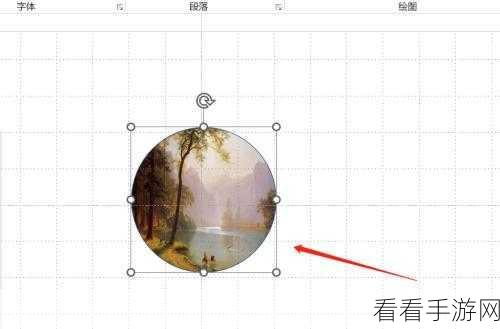
选中插入的图片,在菜单栏中找到“图片工具”选项,在“图片工具”中,有各种对图片进行编辑和处理的功能。
找到“图片边框”选项,点击后会出现多种边框样式供您选择,在这些样式中,寻找圆形边框的选项,如果没有直接的圆形边框样式,您还可以通过自定义边框来实现。
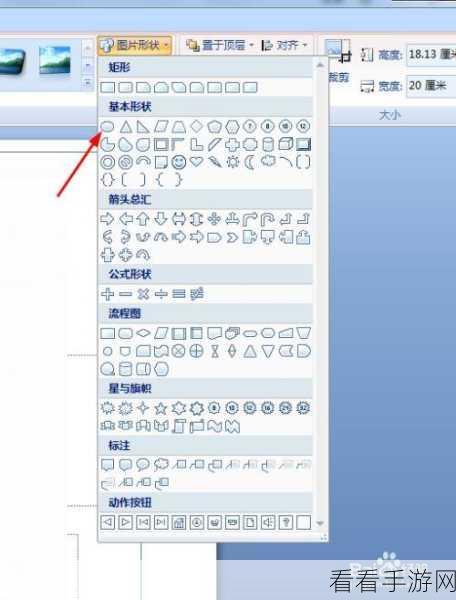
在自定义边框中,您可以调整边框的颜色、粗细、线条样式等参数,以达到您理想的效果,调整完成后,您的图片就成功添加了圆形边框。
值得注意的是,不同版本的 WPS 软件在操作上可能会有细微的差异,但总体的思路和方法是相似的,只要您耐心尝试和探索,一定能够轻松为图片添加出满意的圆形边框。
参考自 WPS 官方文档及相关操作经验总结。
希望这篇攻略能够帮助您在 WPS PPT 中创作出更加精彩和独特的演示文稿!
