360 极速浏览器插件固定工具栏秘籍大公开
在当今数字化的时代,浏览器的使用频率极高,360 极速浏览器凭借其出色的性能和丰富的功能,备受用户青睐,而对于用户来说,如何将添加的插件固定在工具栏上,是一个常见且关键的问题。
360 极速浏览器的插件功能为用户提供了更多的便利和个性化体验,不少用户在添加插件后,却不知道怎样将其固定在工具栏上,从而影响了使用的便捷性。
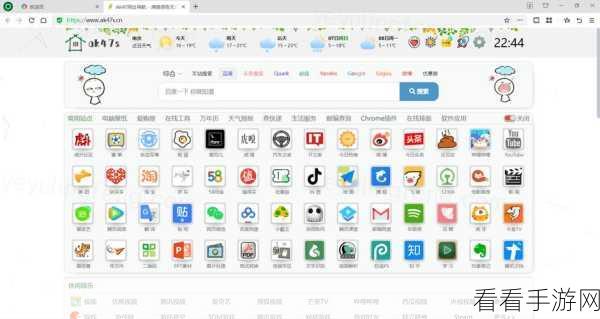
想要实现 360 极速浏览器插件在工具栏上的固定,其实并不复杂,打开 360 极速浏览器,在浏览器界面的右上角找到“自定义和控制 360 极速浏览器”的按钮,点击后会弹出一个下拉菜单。
在这个下拉菜单中,选择“工具”选项,接着会出现一个子菜单,在子菜单中找到“管理扩展”并点击,会进入到插件管理页面。
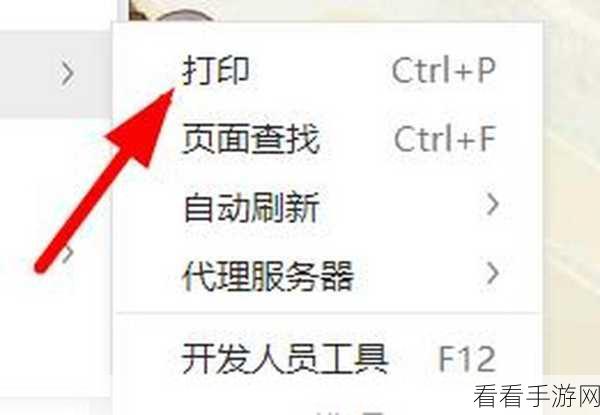
在插件管理页面中,可以看到已经安装的所有插件,找到您想要固定在工具栏上的插件,在其对应的右侧会有一个“固定”按钮,点击该按钮,插件就会成功固定在工具栏上。
需要注意的是,不同版本的 360 极速浏览器可能在操作细节上会略有差异,但总体的步骤和思路是相似的,如果在操作过程中遇到问题,可以查阅 360 极速浏览器的官方帮助文档或者在相关的技术论坛上寻求帮助。
掌握 360 极速浏览器将插件固定在工具栏上的方法,能够极大地提升您的上网体验,让您更加高效便捷地使用浏览器。
参考来源:360 极速浏览器官方网站及相关技术论坛。
