WPS PPT 图片清晰度提升秘籍
WPS PPT 作为一款常用的办公软件,在制作演示文稿时,图片的清晰度至关重要,如果您还在为图片不够清晰而烦恼,那么这篇教程将为您提供解决方法。
想要调整 WPS PPT 中图片的清晰度,首先要明确图片本身的质量,如果原始图片质量过低,即使通过软件进行调整,效果可能也有限,所以在插入图片前,尽量选择高质量的图片素材。
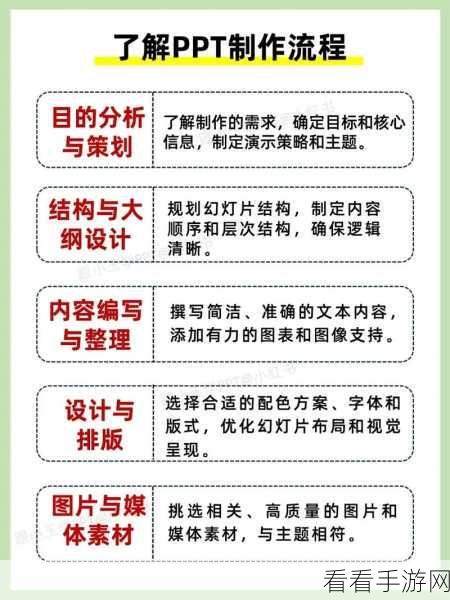
打开 WPS PPT 并插入需要调整清晰度的图片,在选中图片后,会出现“图片工具”选项卡,在其中找到“清晰度”调整按钮,通过拖动滑块或者直接输入数值,可以对图片的清晰度进行调整,但需要注意的是,过度调整可能会导致图片失真。
还可以利用“锐化”和“对比度”等功能来进一步优化图片效果,适当增加锐化程度,可以让图片的边缘更加清晰;合理调整对比度,能够增强图片的层次感和立体感。
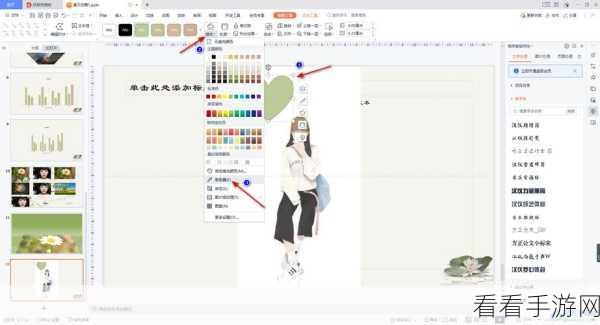
在调整图片清晰度的过程中,要时刻关注整体的视觉效果,不同的图片可能需要不同的调整参数,多尝试、多对比,才能找到最适合的效果。
掌握这些方法,您就能在 WPS PPT 中轻松提升图片的清晰度,让您的演示文稿更加出色。
文章参考来源:个人经验总结及 WPS PPT 官方帮助文档。
