WPS 表格大小格式调整秘籍,统一行列的神奇方法
WPS 表格作为我们日常办公和数据处理的得力工具,掌握其行列大小格式的调整技巧至关重要,就让我们一同深入探索如何一键调整表格,使其呈现出最合适的状态。
想要让 WPS 表格的行列大小达到理想效果,我们需要了解一些关键的操作方法,选中需要调整的表格区域,这是操作的基础,在菜单栏中找到“行和列”选项,点击后会出现一系列关于行高和列宽的设置选项。
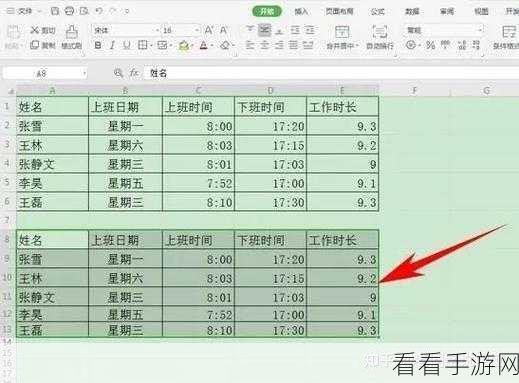
我们可以选择“自动调整行高”和“自动调整列宽”的功能,这两个功能能够根据表格内的内容,智能地调整行高和列宽,使其适应数据的显示需求,如果自动调整不能满足我们的要求,还可以手动输入具体的行高和列宽数值,以实现更精确的调整。
通过鼠标拖动表格边框也能实现行列大小的调整,将鼠标指针放在行号或列标的交界处,当指针变成双向箭头时,按住鼠标左键拖动,即可改变行高或列宽。

在实际操作中,可能会遇到一些特殊情况,当表格中有合并单元格时,调整行列大小需要特别注意,以免影响整体的布局和显示效果。
掌握 WPS 表格行列大小的调整方法,可以让我们的表格更加美观、规范,提高数据处理的效率和质量。
参考来源:个人多年使用 WPS 表格的经验总结
