Excel 单元格文字多行显示秘籍,轻松搞定的实用技巧
在日常办公中,我们经常会用到 Excel 来处理各种数据,如何将单元格里的字变成多行显示是一个常见但又让不少人感到困惑的问题,就来为您详细介绍 Excel 把一个单元格内容变成多行显示的方法,让您轻松应对这一难题。
要实现单元格文字多行显示,方法其实并不复杂,最常用的就是“自动换行”功能,选中需要设置的单元格,然后在“开始”选项卡中找到“自动换行”按钮,点击即可,这样,当单元格中的文字长度超过单元格宽度时,就会自动换行显示。
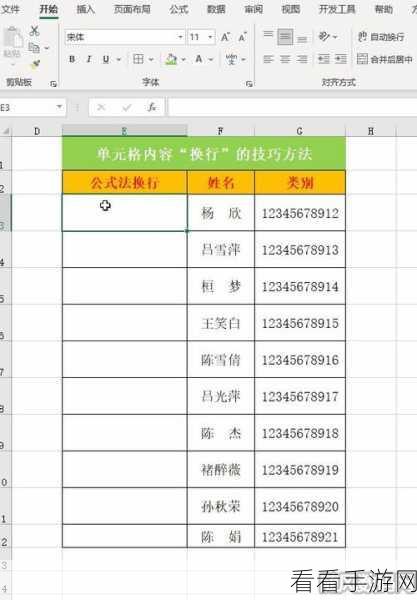
还可以通过“强制换行”来实现,在需要换行的位置按下“Alt + Enter”组合键,就能强制将文字换行,这种方法更加灵活,可以根据您的具体需求在任意位置进行换行。
如果单元格中的内容是有规律的,比如按照特定的符号或者字符进行分隔,还可以使用“分列”功能,先选中单元格,然后在“数据”选项卡中选择“分列”,按照提示进行操作,将单元格内容分成多列,再通过合并单元格的方式实现多行显示。
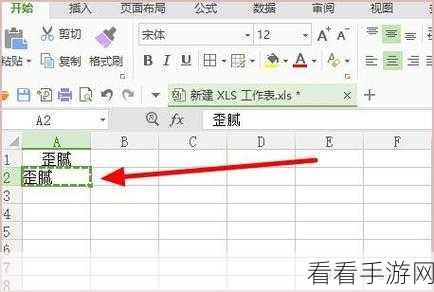
掌握了这些方法,您就能根据不同的情况,选择最合适的方式来将 Excel 单元格里的字变成多行显示,大大提高工作效率。
参考来源:个人工作经验总结
