轻松搞定!电脑版钉钉多维表格添加协作者权限设置秘籍
在如今数字化办公的时代,钉钉多维表格成为了许多团队协作的得力工具,而其中设置添加协作者权限这一环节,对于保障工作的顺利推进和信息安全至关重要,下面就为您详细介绍电脑版钉钉多维表格设置添加协作者权限的方法。
中心句:钉钉多维表格在数字化办公中作用显著,设置添加协作者权限意义重大。

要进行电脑版钉钉多维表格添加协作者权限的设置,第一步需打开钉钉软件并进入多维表格页面,在这个页面中,您能清晰看到各种功能选项,找到“权限设置”这一关键选项,它通常位于页面的顶部或侧边栏,位置较为显眼,方便用户查找和操作。
中心句:打开钉钉进入多维表格页面,找到“权限设置”选项。
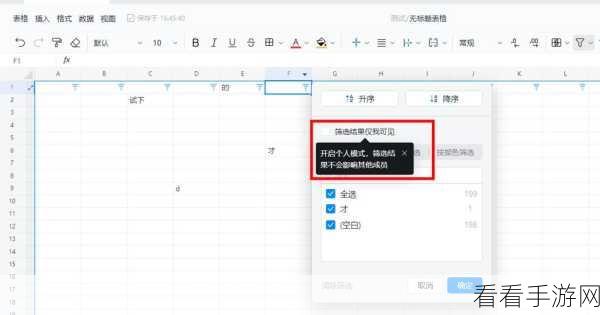
点击“权限设置”后,会弹出一个新的窗口,在这个窗口中,您将看到关于添加协作者权限的各种详细设置选项,比如可以选择允许协作者进行编辑、查看、评论等不同的操作权限,还可以根据具体需求设置协作者能否下载表格、复制内容等。
中心句:点击“权限设置”弹出新窗口,其中有多种详细的权限设置选项。
根据您的实际需求为协作者选择相应的权限,如果您希望协作者能够全面参与表格的编辑和管理,那就可以赋予其较高的权限;若只是让协作者进行简单的查看和评论,就选择对应的权限即可,这一过程需要您仔细思考和判断,以确保权限设置既满足工作需求,又能保障信息安全。
中心句:根据实际需求为协作者选择恰当的权限,平衡工作需求与信息安全。
完成权限选择后,别忘了点击“确定”按钮保存您的设置,这样,您所设置的添加协作者权限就生效了,通过以上简单几步,就能轻松实现电脑版钉钉多维表格添加协作者权限的设置,让团队协作更加高效、有序。
中心句:完成权限选择后点击“确定”保存设置,使权限生效,提升团队协作效率。
参考来源:个人在使用钉钉多维表格过程中的经验总结。
