Sai 绘制矩形空心框秘籍,简单几步轻松搞定
Sai 作为一款功能强大的绘图软件,深受众多绘画爱好者的喜爱,而绘制矩形空心框是其中一项常见且实用的操作,就为您详细介绍在 Sai 中画出空心方框的方法。
要在 Sai 中绘制矩形空心框,首先得明确工具的选择,这里我们主要会用到“矩形选择工具”和“描边工具”。
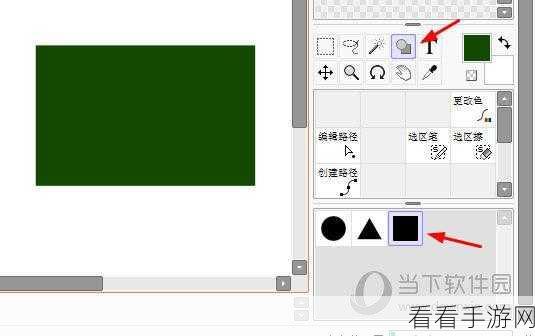
使用矩形选择工具时,在画布上拖动鼠标,框选出您想要的矩形区域,注意框选的大小和位置,这将直接影响最终空心框的效果。
在菜单栏中找到“选择”选项,点击“反向选择”,这样就选中了矩形框之外的区域。
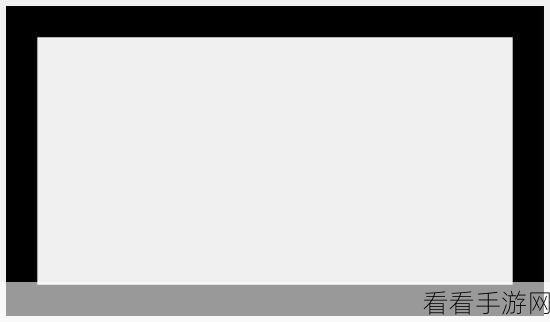
按下“Delete”键删除选中区域,此时就得到了一个矩形空心的轮廓。
为了让空心框更加清晰美观,我们还需要进行描边操作,在“图层”面板中新建一个图层,将其置于底层。
选择“铅笔工具”或者“喷枪工具”,调整好笔触的大小和硬度,选择您喜欢的颜色,沿着空心框的边缘进行描边。
在描边的过程中,要保持线条的流畅和均匀,这样才能让空心框看起来更加精致。
经过以上步骤,一个漂亮的矩形空心框就绘制完成啦!多练习几次,您就能熟练掌握这个技巧,为您的绘画作品增添更多精彩元素。
参考来源:个人经验及对 Sai 软件的深入研究。
仅供参考,您可以根据实际需求进行修改调整。
