网易邮箱大师电脑版来信分类规则创建秘籍
在当今数字化信息爆炸的时代,电子邮箱成为了我们日常工作和生活中不可或缺的沟通工具,而网易邮箱大师以其强大的功能和便捷的操作,备受用户青睐,创建来信分类规则这一功能,能够帮助我们更高效地管理邮件,就让我们一起深入了解电脑版网易邮箱大师创建来信分类规则的方法。
中心句:电子邮箱在日常工作和生活中至关重要,网易邮箱大师因功能强大和操作便捷受青睐,创建来信分类规则能高效管理邮件。
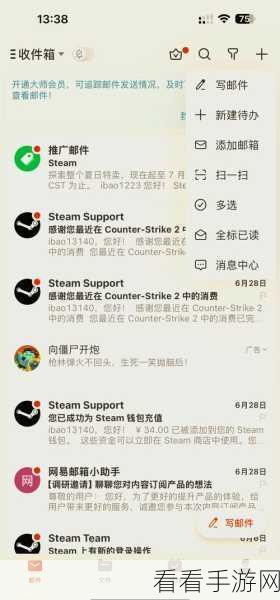
打开电脑版的网易邮箱大师,在主界面的上方,找到“设置”选项并点击进入。
中心句:第一步是打开电脑版网易邮箱大师,点击主界面上方的“设置”选项。
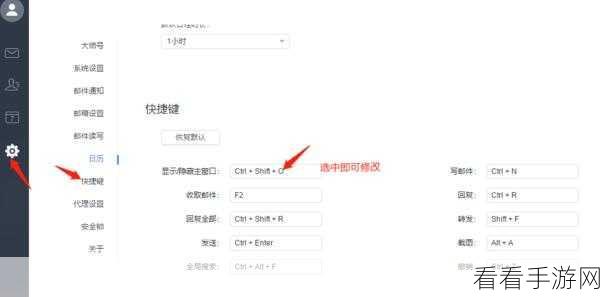
在设置页面中,您会看到一系列的选项,此时请您留意“来信分类”这一选项,点击它。
中心句:在设置页面中留意并点击“来信分类”选项。
随后,进入来信分类页面后,您就可以开始创建新的分类规则了,您可以根据发件人的邮箱地址、邮件主题、邮件内容等条件来设置分类规则。
中心句:进入来信分类页面后能创建新分类规则,可依据发件人邮箱地址、邮件主题、邮件内容等条件设置。
之后,在设置分类规则的具体条件时,您可以选择“包含”“不包含”“等于”“不等于”等多种逻辑关系,以满足您的个性化需求。
中心句:设置分类规则具体条件时可选择多种逻辑关系满足个性化需求。
当您完成了分类规则的条件设置后,别忘了为这个分类规则指定一个目标文件夹,这样,符合条件的邮件就会自动被归类到您指定的文件夹中,方便您快速查找和处理。
中心句:完成分类规则条件设置后要指定目标文件夹,使符合条件的邮件自动归类方便查找处理。
记得点击“保存”按钮,让您精心设置的分类规则生效。
中心句:记得点击“保存”按钮使分类规则生效。
通过以上步骤,您就能够轻松地在电脑版网易邮箱大师中创建来信分类规则,让您的邮件管理更加有序、高效,希望这个攻略能够帮助您更好地利用网易邮箱大师,提升您的工作和生活效率。
参考来源:个人对网易邮箱大师电脑版的使用经验和总结。
