轻松搞定!电脑版 WPS 文档文本框边框阴影添加秘籍
在日常的办公和学习中,我们常常会使用 WPS 文档来处理各种文本内容,而给文本框的边框添加阴影效果,能让文档更加美观和突出,就为您详细介绍电脑版 WPS 文档给文本框边框添加阴影效果的方法。
要实现这一效果,我们首先需要打开 WPS 文档,并插入一个文本框,在菜单栏中找到“插入”选项,点击后选择“文本框”,然后在文档中绘制出所需大小和形状的文本框。
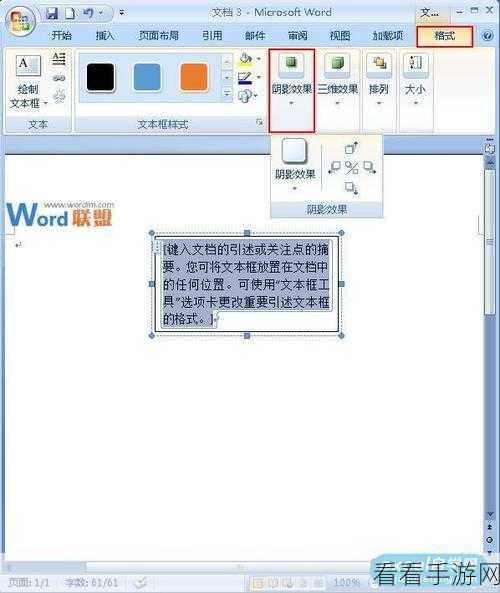
选中绘制好的文本框,在页面右侧会出现“属性”栏,如果没有显示,可以在菜单栏中点击“视图”,勾选“任务窗格”,然后在弹出的窗口中选择“属性”。
在“属性”栏中,找到“形状选项”,点击展开后选择“效果”,在“效果”选项中,就能看到“阴影”的设置选项。
这里提供了多种阴影样式可供选择,如“外部”“内部”“透视”等,您可以根据自己的需求和喜好,选择合适的阴影样式,还可以对阴影的颜色、透明度、大小、模糊度等参数进行调整,以达到理想的效果。
完成设置后,点击“确定”,文本框的边框就成功添加了阴影效果。
通过以上简单的几个步骤,就能轻松为电脑版 WPS 文档中的文本框边框添加阴影效果,让您的文档更加出色。
文章参考来源:个人实践经验总结
