Excel 空白区域单元格隐藏及无尽空白列删除秘籍
Excel 中隐藏空白区域单元格和删除无尽空白列,是许多用户在处理数据时想要掌握的技巧,掌握这些方法,能让您的工作效率大幅提升。
想要隐藏空白区域单元格,首先需要明确操作的目的和适用场景,当您的表格数据较为复杂,存在大量空白区域可能会影响数据查看和分析时,隐藏空白区域单元格就显得尤为重要。
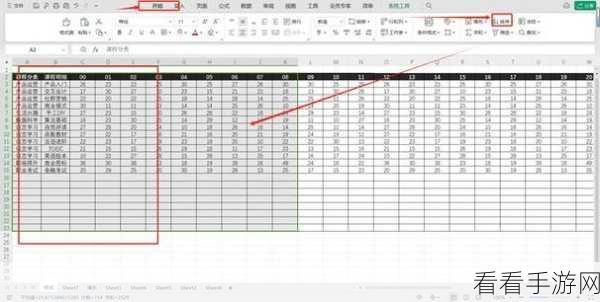
接下来介绍具体的隐藏方法,选中需要操作的区域,然后右键点击,在弹出的菜单中选择“隐藏”选项,或者,您也可以通过使用快捷键“Ctrl+Shift+0”来快速隐藏选中区域的列。
而对于删除无尽的空白列,这需要一些特定的步骤,先定位到数据的最后一列,然后按住“Ctrl+Shift+→”组合键,选中所有的空白列,右键点击选中的空白列,选择“删除”即可。

需要注意的是,在进行这些操作时,一定要确保您的数据已经保存备份,以免误操作导致数据丢失,不同版本的 Excel 可能在操作细节上略有差异,但总体思路是一致的。
参考来源:个人多年使用 Excel 的经验总结。
希望上述攻略能帮助您熟练掌握 Excel 中隐藏空白区域单元格和删除无尽空白列的方法,让您在处理数据时更加得心应手。
