Win10 防火墙信任端口添加秘籍大公开
在使用 Win10 系统的过程中,为防火墙添加信任端口是一项重要的操作,它能够保障您的网络安全,同时让您的特定应用或服务顺畅运行,让我们一同深入了解 Win10 系统为防火墙添加信任端口的详细方法。
要成功为防火墙添加信任端口,第一步需要打开控制面板,在控制面板中,找到“系统和安全”选项,点击进入。
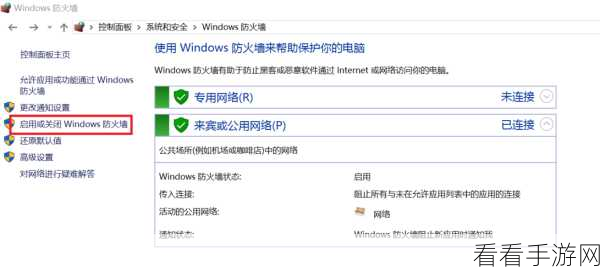
在“系统和安全”页面中,找到“Windows Defender 防火墙”选项,点击打开。
在左侧的导航栏中,选择“高级设置”,这一步将带您进入更为详细的防火墙设置页面。
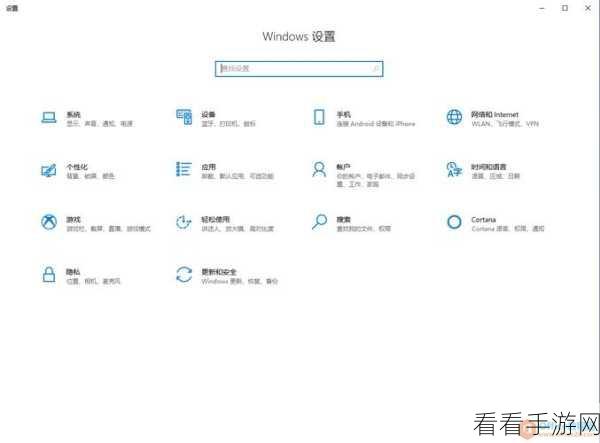
进入“高级设置”页面后,在左侧栏中找到“入站规则”,右键点击并选择“新建规则”。
在新建规则向导中,选择“端口”选项,然后点击“下一步”。
选择您要添加的端口类型,是 TCP 还是 UDP,然后输入具体的端口号,继续点击“下一步”。
之后,根据您的需求选择“允许连接”或者“只允许安全连接”,再点击“下一步”。
在“配置文件”页面,您可以根据实际情况选择应用规则的网络环境,如域、专用、公用等,点击“下一步”。
为您创建的规则命名,并选择是否启用该规则,完成这些步骤后,点击“完成”,信任端口就成功添加到防火墙中了。
需要注意的是,不同的应用或服务可能需要不同的端口,添加信任端口时请确保您输入的端口号准确无误,合理配置防火墙规则有助于提升系统的安全性和稳定性。
参考来源:微软官方文档及相关技术论坛经验分享。
仅供参考,希望这篇攻略能够帮助您顺利为 Win10 防火墙添加信任端口。
