轻松掌握!Word 图片添加文字秘籍教程
在日常的办公和学习中,我们常常需要在 Word 文档中的图片上添加文字,以达到更清晰准确的表达效果,但很多人可能对此感到困惑,不知道该如何操作,别担心,接下来就为您详细介绍在 Word 图片上直接编辑文字的方法。
要在 Word 图片上添加文字,第一步是打开您的 Word 文档,并找到需要添加文字的图片,选中图片后,在上方的菜单栏中,会出现“图片工具”选项。
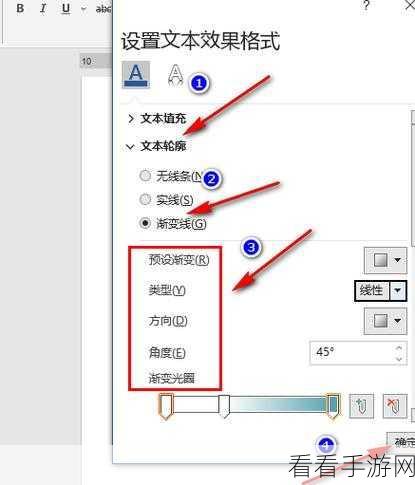
点击“图片工具”中的“格式”选项卡,在这个选项卡中,您可以看到一系列的功能按钮,其中就有“添加文字”的相关设置。
您就可以在图片上的合适位置直接输入您想要添加的文字了,输入完成后,还可以对文字的字体、字号、颜色、对齐方式等进行个性化的设置,以使其与图片整体风格相匹配,达到美观和实用的双重效果。
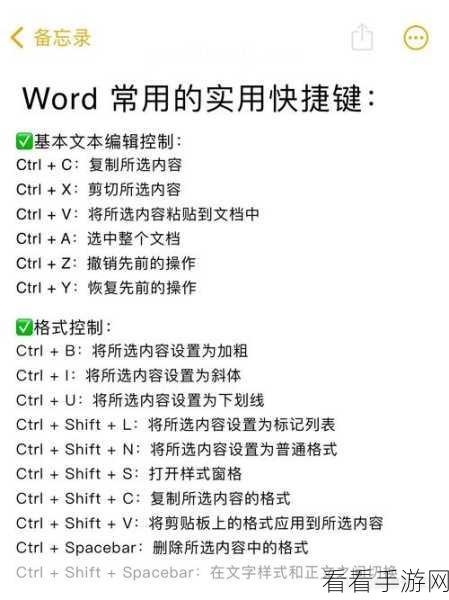
在设置文字格式时,要注意根据图片的内容和整体文档的风格进行调整,如果图片色彩较鲜艳,文字颜色可以选择对比度较高的,以便清晰显示;如果图片比较简约,文字风格也可以相应简洁一些。
添加文字后,还要检查文字与图片的融合效果,如果发现文字位置不合适或者影响了图片的重要内容,可以随时进行调整。
掌握在 Word 图片上添加文字的方法,能够让您的文档更加丰富和专业,多尝试、多练习,您一定能熟练运用这一功能,为您的工作和学习带来便利。
文章参考来源:个人经验总结
