OBS 按住讲话秘籍,Studio 麦克风按键设置全攻略
OBS 作为一款功能强大的直播和录屏软件,其麦克风按键讲话的设置对于很多用户来说至关重要,掌握正确的设置方法,能让您在直播或录制过程中更加顺畅地与观众交流,就为您详细介绍 OBS Studio 中设置麦克风按键讲话的具体步骤。
第一步,打开 OBS 软件,在主界面中,找到“设置”选项并点击进入,这一步是后续操作的基础,只有正确进入设置页面,才能找到麦克风相关的设置选项。
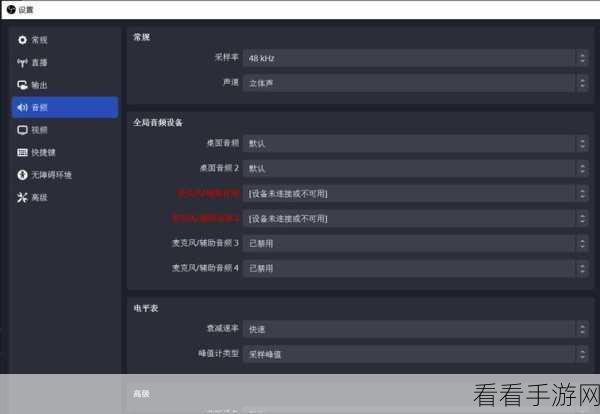
第二步,在设置页面中,选择“音频”选项卡,这里集中了与音频相关的各种设置,包括麦克风的设置。
第三步,在音频选项卡中,找到“麦克风/辅助音频设备”这一项,点击其右侧的下拉菜单,选择您要使用的麦克风设备,如果您连接了多个麦克风设备,一定要选择正确的那一个,以确保声音的正常输入。
第四步,在“麦克风/辅助音频设备”下方,有一个“高级音频属性”按钮,点击它,会弹出一个新的窗口。
第五步,在新窗口中,找到“麦克风”这一项,在其右侧,有一个“模式”选项,将其设置为“按键说话”。
第六步,设置好“按键说话”模式后,您还需要指定一个按键作为说话的触发键,您可以根据自己的习惯和操作便捷性来选择,比如设置为空格键或者其他您觉得顺手的按键。
第七步,完成上述所有设置后,记得点击“确定”按钮保存设置,您就可以在直播或录制过程中,通过按下您指定的按键来讲话了。
在设置过程中,可能会遇到一些问题,比如麦克风设备无法识别、声音不清晰等,如果遇到这些问题,您可以检查麦克风的连接是否正常、驱动是否安装正确,或者调整麦克风的音量和增益等参数。
掌握 OBS Studio 麦克风按键讲话的设置方法,能让您的直播和录制体验更加出色,希望以上攻略对您有所帮助,祝您使用愉快!
文章参考来源:OBS 官方文档及相关技术论坛。
