电脑版 WPS 文档栏宽相等设置秘籍
WPS 文档在日常办公中被广泛使用,其中栏宽的设置是一项重要操作,如果您想让文档的栏宽相等,那就跟我一起来学习具体的方法吧。
在电脑版 WPS 文档中,设置栏宽相等其实并不复杂,打开您要进行操作的 WPS 文档,在菜单栏中找到“页面布局”选项,并点击它,在页面布局的功能区中,您会看到“分栏”这一功能,点击其下拉箭头,在弹出的选项中,选择“更多分栏”。
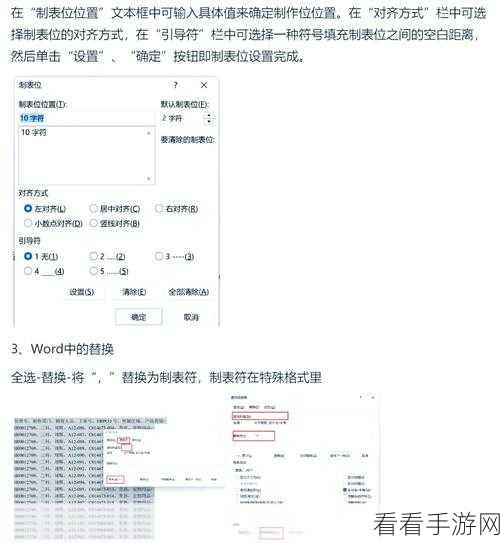
这时,会弹出一个“分栏”的对话框,在这个对话框中,您可以看到“栏宽相等”的选项,勾选这个选项后,您还可以根据实际需求对栏宽的具体数值进行设置,设置完成后,点击“确定”按钮,即可实现栏宽相等的效果。
需要注意的是,不同版本的 WPS 可能在操作界面上会有一些细微的差别,但总体的操作思路是一致的,如果您在操作过程中遇到了问题,可以查看 WPS 的官方帮助文档或者在相关的技术论坛上寻求帮助。
参考来源:WPS 官方文档及相关技术论坛。
希望这篇攻略能够帮助您顺利完成电脑版 WPS 文档栏宽相等的设置,让您的文档排版更加美观、规范。
