轻松搞定 Word 图片图注文字添加,实用教程大揭秘
在日常办公和文档处理中,给 Word 图片添加图注文字是一项常见但又让不少人感到困惑的操作,掌握这一技巧能让您的文档更加清晰、专业,就为您详细介绍 Word 在图片下方标注文字的有效方法。
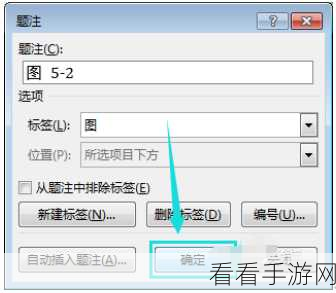
想要在 Word 中为图片添加图注文字,第一步要先选中图片,选中图片后,在菜单栏中找到“引用”选项,在“引用”选项中,您会看到“题注”这一功能,点击“题注”,会弹出一个对话框。

在对话框中您可以根据需求输入图注文字的内容,对图片的描述、来源等信息,还可以选择图注的编号格式以及位置。
完成上述操作后,点击“确定”按钮,图注文字就成功添加到图片下方了。
需要注意的是,在添加图注文字时,要确保文字简洁明了,能够准确传达图片的相关信息,如果文档中有多张图片,为了保持格式的统一和规范,建议使用相同的图注格式。
通过以上简单的几步操作,您就能轻松为 Word 图片添加图注文字,让您的文档更加完美。
文章参考来源:日常办公经验总结
